勝手に出る検索履歴の消し方と非表示設定!2026年最新対処法
ふとスマートフォンやPCの検索窓をタップした瞬間、以前検索した恥ずかしいキーワードやプライベートな単語が一覧で表示され、ヒヤリとした経験を持つ人は少なくありません。友人や家族、職場の同僚に画面を見せた際、予期せぬ検索履歴が勝手に出てしまい、冷や汗をかいたという声は後を絶ちません。
端末のキャッシュを消したつもりでも履歴が残り続ける背景には、ブラウザのローカル保存だけでなく、GoogleやAppleのクラウド同期、さらにはAIによる予測入力アルゴリズムが複雑に絡み合っています。なぜ検索履歴が勝手に表示されるのか、その技術的背景と仕組みを解き明かし、不要な履歴の表示を完全に防ぐ2026年最新の設定手順を詳しく解説します。
📌 【この記事の重要ポイントまとめ】
- 要点1:検索履歴が勝手に出る主因は「端末内キャッシュ」「クラウドアカウント同期」「検索サジェスト(候補機能)」の3重構造にある。
- 要点2:端末の閲覧履歴を削除しても、Googleの「マイアクティビティ」やSafariの「iCloud同期」を止めない限り履歴は再浮上する。
- 要点3:ブラウザ別・OS別の非表示設定とシークレットモードの正しい仕様を把握すれば、プライバシー漏洩リスクをゼロに抑えられる。
【なぜ勝手に残る?】検索履歴が勝手に出る決定的な理由と仕組み

「一度検索しただけの言葉が、なぜ何日も検索バーに残り続けるのか?」という疑問を抱く利用者は非常に多いです。検索履歴が自動的に画面へ表示される現象には、主に3つの独立したシステムが関与しています。
第1に、検索エンジンのクラウドアカウント同期です。GoogleアカウントやYahoo! JAPAN IDにログインした状態で検索を行うと、検索データはスマートフォン単体ではなく事業者のサーバー(Googleの場合は「マイアクティビティ」)に蓄積されます。そのため、PCで調べた内容が手元のスマホの検索窓にも即座に自動反映されます。
第2に、ブラウザ独自の入力予測とローカルキャッシュです。SafariやChromeなどのウェブブラウザは、利便性向上のため過去に入力した語句をブラウザ内部に記憶し、頭文字を入力しただけで候補として最前面に出力します。
第3に、トレンドや急上昇ワードを反映する検索サジェスト機能です。自分が入力した履歴ではなくても、世間で検索数が急増しているトピックや、AIが利用者の関心を推測して提示する「検索候補」が、あたかも過去の履歴のように表示されて誤解を生むケースが2026年現在急増しています。これら3つの仕組みを正しく切り分けなければ、いくら表面的な削除を行っても履歴の表示を止めることはできません。
混同しやすい「閲覧履歴」と「検索履歴」の根本的な違い

トラブルシューティングを行う上で最も多くの人が陥る罠が、閲覧履歴と検索履歴の違いを混同してしまう点です。ブラウザの「履歴を消去」ボタンを押したのに検索バーに文字が出続ける現象は、この違いを理解していないことが原因です。
| 項目 | 詳細・保存場所 | 一般的な削除・無効化の難易度 | 編集部の見解・注意点 |
|---|---|---|---|
| 閲覧履歴(ブラウザ履歴) | 閲覧したウェブページのURLやタイトル。端末(Safari/Chrome)内のローカル領域に保存。 | 低(ブラウザ設定からワンタップで即時削除可能) | 端末を直接見られない限り外部漏洩の危険は少ないが、アドレスバーの自動補完に影響する。 |
| 検索履歴(アカウント履歴) | 検索窓に入力した具体的な単語。Google等の各社サーバー上に保存・同期。 | 中(アカウント管理ページでの設定停止が必要) | 同一アカウントでログインしている全端末に波及するため、最もプライバシー流出事故が起きやすい。 |
| 検索候補・サジェスト | 検索エンジンが自動推測する流行ワードや関連語句。リアルタイム生成。 | 中〜高(検索エンジン側のサジェスト無効化設定が必要) | 過去の自分の入力履歴と見分けがつきにくく、勝手に出る現象の主因になりやすい。 |
閲覧履歴を削除しても、検索窓に入力した文字のクラウドログはサーバー側に残存しています。完全に履歴を遮断するには、「ブラウザ側のキャッシュ消去」と「検索サービス側のアカウント設定変更」の双方を完了させる必要があります。
【端末・ブラウザ別】検索履歴を表示させない設定と一括削除のやり方
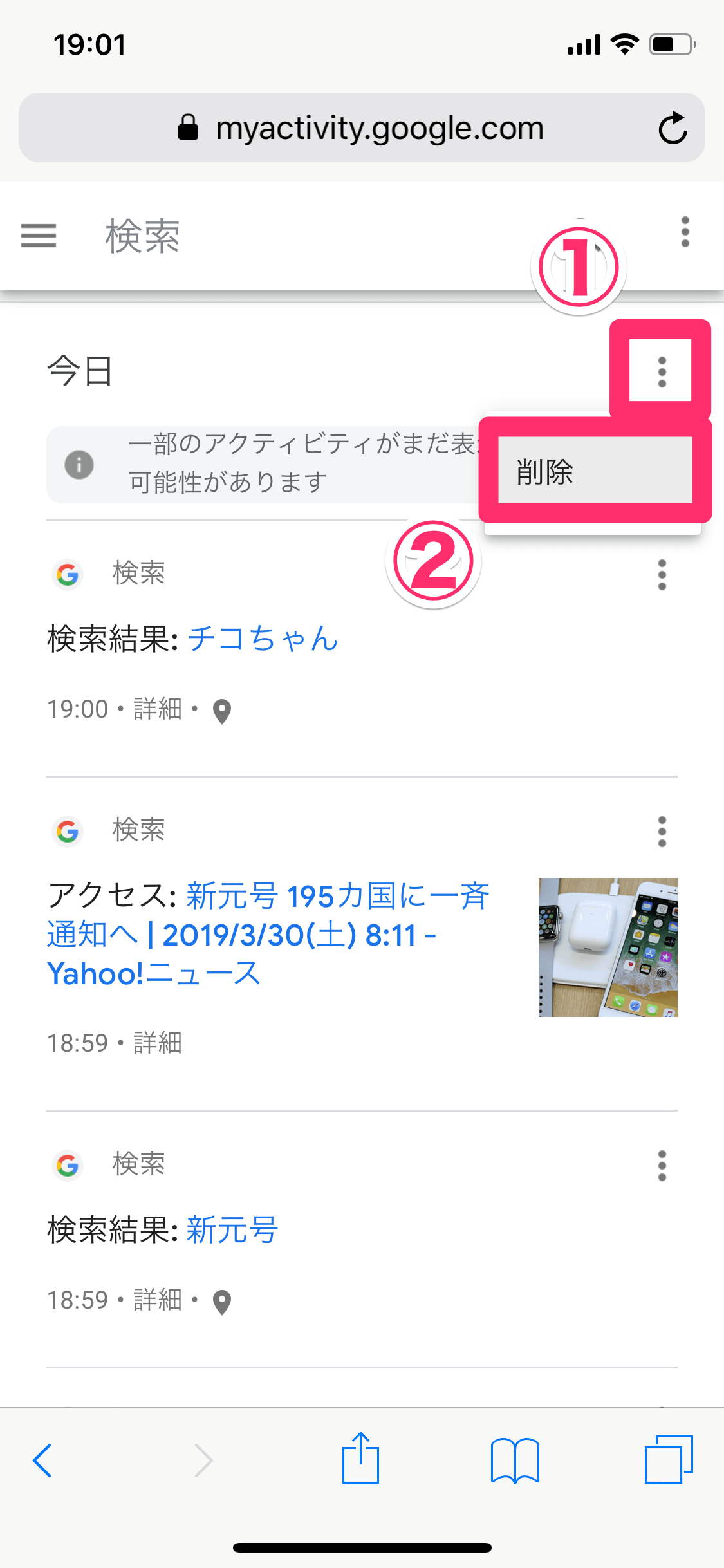
検索履歴を一切出さないための具体的な手順を、主要な環境別に整理しました。端末環境に合わせて実践してください。
1. Google検索:マイアクティビティの自動保存停止と一括削除
Googleの検索履歴管理は、すべてマイアクティビティ Google履歴管理ページに集約されています。
まず、ブラウザで「Google マイアクティビティ(myactivity.google.com)」にアクセスし、「ウェブとアプリのアクティビティ」を選択します。ここにある「オフにする(または一時停止)」をタップすることで、以後の検索内容がアカウントに蓄積されなくなります。
過去に蓄積された検索履歴 一括削除 やり方については、マイアクティビティ内の「削除」メニューから「すべてを削除」を選択し、サービス欄で「検索」にチェックを入れて実行すれば、全期間のログを即座に消去できます。
2. iPhone / Safari:検索候補の非表示と履歴消去
iPhoneユーザーの間で「Safari 検索履歴 出る 理由が分からない」という相談が頻発しています。これはiOS独自の検索連動機能が原因です。
iPhone 検索履歴 非表示を達成するには、iPhoneの「設定」アプリを開き、「Safari」の項目へ進みます。「検索エンジンの候補」および「Safariの検索候補」のトグルスイッチを両方オフに切り替えてください。さらに、下部にある「履歴とWebサイトデータを消去」を実行することで、アドレスバーをタップした際に出てくる過去の検索痕跡を完全に一掃できます。
3. Android / Chrome:検索履歴の消去とサジェスト無効化
Android 検索履歴 消去の手順は、Chromeアプリを開いて右上の3点メニューから「履歴」→「閲覧履歴データを削除」をタップします。期間を「全期間」にし、「閲覧履歴」と「Cookieとサイトデータ」にチェックを入れて削除を実行します。
もし「Chrome 検索履歴 表示されない 原因を探している」という場合は、アカウントの同期設定が一時停止しているか、セーフブラウジング機能が干渉している可能性があります。設定メニューの「Googleのサービス」内にある「検索語句とURLのオートコンプリート」のオン・オフを確認してください。
4. Yahoo! JAPAN:検索窓からの直接削除と設定
Yahoo!を利用している場合のYahoo 検索履歴 削除方法は非常にシンプルです。検索バーをタップした際に表示される履歴リストの右端にある「履歴を消去」または「×」ボタンを押すことで個別に削除できます。全体を一括無効化したい場合は、検索設定画面から「検索履歴の保存」を「残さない」に変更してください。
【実態検証】シークレットモードでも履歴は残る?SNSの生の声と落とし穴
ネット上では「プライベートブラウズやシークレットモードを使っていれば、絶対に履歴は残らない」という言説が信じられています。しかし、シークレットモード 履歴残るかという問題の実態を検証すると、意外な盲点が存在します。
SNSやコミュニティサイトに投稿された実際のユーザー事例を検証すると、次のようなトラブルが報告されています。
「家族共有のタブレットでシークレットモードを使っていたが、別タブでログインしていた会員制通販サイトに検索データが紐付いてしまい、おすすめ商品としてリビングの大画面に出てしまった」(30代男性・会社員の手記より)
「職場のWi-Fiに接続した状態でプライベートブラウズを使っていたところ、社内ネットワークログ側にはアクセス先ドメインが完全に記録されていた」(40代女性・IT企業勤務の証言より)
シークレットモードは「使用している端末内に閲覧履歴やCookieを保存しない」というローカル限定の機能です。ウェブサイトの運営側、利用しているWi-Fiルーターの管理者、インターネットサービスプロバイダ(ISP)には通信内容が伝達されています。また、シークレットモード中にGoogleアカウント等のサービスへログインして検索した場合は、その瞬間にアカウント側の履歴として記録されるため注意が必要です。
一般に知られていない盲点とネットの誤解|履歴が消えない3大トラップ
正しい手順で削除作業を行っても「なぜか履歴が消えない」と悩む場合、ネット上に流布する誤った情報や見落としがちな設定が原因となっています。
誤解1:端末を再起動すれば履歴はクリアされる
スマートフォンの再起動で消えるのはメモリ上の作業データのみです。ストレージに書き込まれたブラウザキャッシュやクラウドアカウントのデータは一切影響を受けません。
誤解2:Apple ID / Googleアカウントの家族共有トラップ
1台のタブレットを家族で共用していたり、夫婦で同一のApple IDやGoogleアカウントを使い回していたりする場合、ある端末で行った検索が別の端末の検索窓に即座に同期されます。プライバシーを守る大原則は「1人1アカウントの徹底」です。
誤解3:2026年最新のAI予測入力と検索候補の混同
近年の検索エンジンは、入力された文字から文脈を高度に推測するAIモデルを搭載しています。自分が過去に検索していなくても、自分の年齢層や位置情報に基づいた「関連候補」が自動生成されるため、これを「過去の履歴が勝手に出ている」と誤認する事例が急増しています。これらは検索候補 非表示 2026年最新の設定(各検索エンジンのトレンド・サジェスト停止)によって遮断可能です。
【プロの結論】プライバシー境界線(バウンダリー)を守るデジタル防衛術
人間関係や家族関係において適切な「心理的バウンダリー(境界線)」が不可欠であるのと同様に、デジタルデバイスの利用においても明確なプライバシー境界線の構築が求められます。検索履歴の意図せぬ露出は、時に些細な誤解から人間関係の破綻や家庭内トラブルの火種へと発展します。
完全非表示設定を今すぐ適用すべき人
- 家族や子どもとiPad・PCを共有している人:予期せぬ検索ワードの露出による家庭内トラブルを未然に防ぐため、履歴保存の全面停止と個別プロファイル運用の導入が必須です。
- 対面プレゼンや顧客への画面共有が多いビジネスパーソン:社用端末のアドレスバー自動補完は、情報漏洩や企業ガバナンスの観点から常にオフにしておくのが鉄則です。
標準の履歴保存のままで問題ない人
- 完全個人所有の端末しか使わず、生体認証(Face ID/指紋認証)でロックを厳重に管理している人:過去の調査記録やよく訪れるサイトへのアクセス効率を重視する場合、無理に全機能をオフにする必要はありません。
検索履歴の管理とは、単なるデータ削除作業ではなく、自己のプライベートな思考や関心事を安全に保つための「デジタル自己防衛」の一環です。
【検索 履歴 表示】に関するよくある質問(FAQ)
Q1:検索窓をタップしただけで出てくる時計マークの文字と虫眼鏡マークの文字の違いは何ですか?
A1:一般的に「時計マーク」はあなたが過去に実際に検索した「検索履歴」を示し、「虫眼鏡マーク」は検索エンジンが推測して提示している「検索候補(サジェスト)」を示します。時計マークの履歴は設定から削除できます。
Q2:Googleの検索履歴を「3ヶ月で自動消去」にする方法はありますか?
A2:可能です。Googleの「マイアクティビティ」設定画面内にある「自動削除」を選択し、保存期間を「3ヶ月」「18ヶ月」「36ヶ月」の中から選択して保存することで、指定期間を過ぎたデータが自動的に消去されます。
Q3:iPhoneのSafariで履歴を消したのに、キーボードの変換候補に変な単語が出ます。どうすれば消せますか?
A3:それはブラウザの履歴ではなく「キーボードの学習辞書」に記憶されています。iPhoneの「設定」→「一般」→「転送またはiPhoneをリセット」→「リセット」→「キーボードの変換学習をリセット」を実行することで初期状態に戻せます。
まとめ:検索履歴の表示を完全掌握し快適なデジタルライフを
意図しない検索履歴の表示は、端末キャッシュの削除、クラウドアカウント同期の見直し、そして検索サジェストの無効化という3つのステップを踏むことで確実に解消できます。自身の利用環境に最適な設定を正しく適用し、プライバシーの安全と利便性が両立した快適な検索環境を整えましょう。 (出典: 検索 履歴 表示(Yahoo!ニュース))
テクノロジーやライフスタイル領域を中心に執筆活動を行っています。趣味は写真撮影と旅行です。
