書類スキャン完全ガイド!スマホやコンビニで即PDF化する技
「急ぎで契約書や領収書をPDF化して送信しなければならないのに、手元にスキャナーがない」——外出先や在宅ワーク中にこのような状況に直面し、焦った経験を持つ人は少なくありません。かつては専用の複合機やフラットベッドスキャナーが不可欠だった書類の電子化ですが、現在は手元のスマートフォンや近所のコンビニエンスストアを活用することで、驚くほど手軽かつ鮮明にデジタルデータへ変換できます。
2026年現在のデジタルワークスペースにおいて、紙書類のスキャンは単なる「写真撮影」にとどまらず、テキスト検索を可能にする文字認識(OCR)やクラウド共有、さらには法令に準拠した保存管理までが一連のプロセスとして統合されています。機動性と画質を両立させ、日々のペーパーレス化を劇的に加速させる具体的な実践手順を解説します。
📌 【この記事の重要ポイントまとめ】
- 要点1:専用機器がなくても、iPhoneの「メモ」やAndroidの「Google ドライブ」標準機能を使えば完全無料で高精細なPDF化が即座に完了する。
- 要点2:大量枚数やA3サイズ、提出用の超高解像度が必要な場合は、1枚30円前後から利用できるコンビニのマルチコピー機が確実な選択肢となる。
- 要点3:電子帳簿保存法への対応やOCR文字認識の精度向上には、台形補正や照明の当て方といった現場レベルの撮影ノウハウが成否を分ける。
【2026年最新】書類をスキャンしてPDF化する一番簡単なやり方
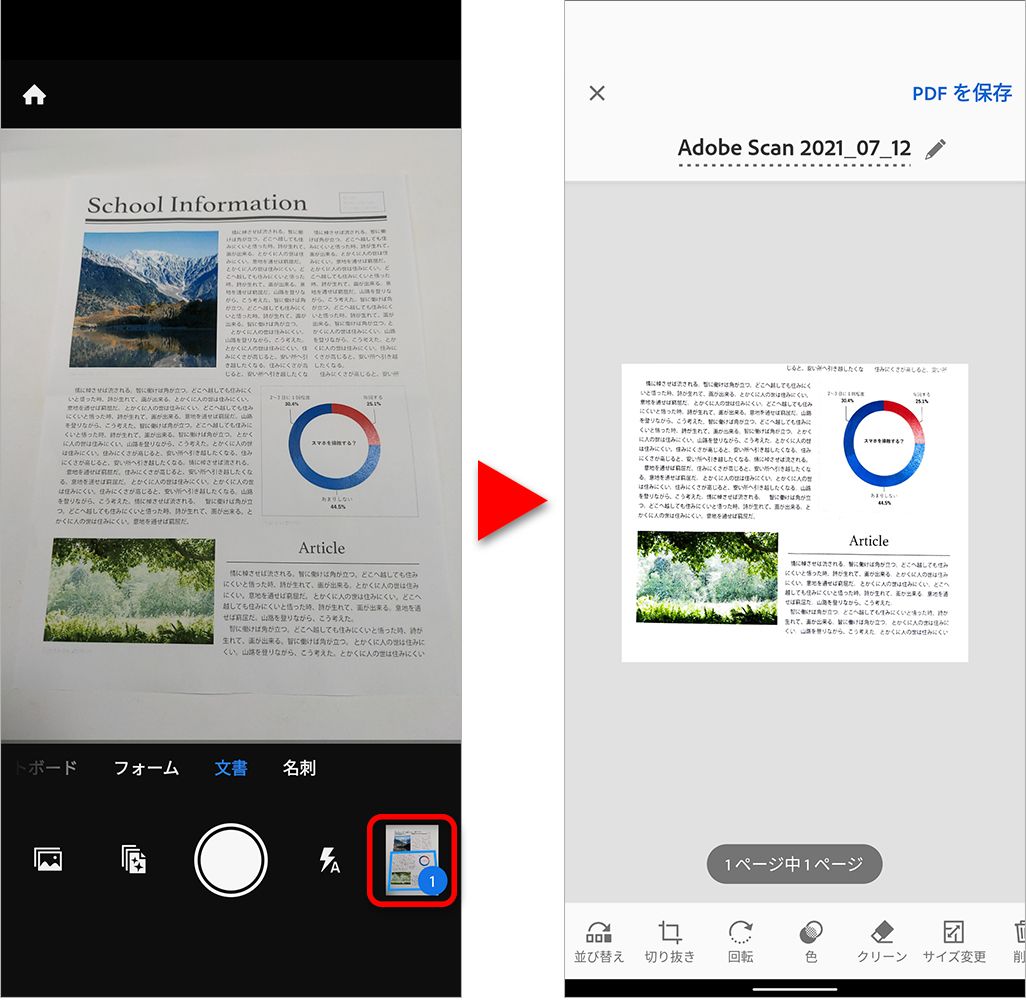
今すぐ手元にある紙の書類を電子化したい場合、追加の有料ツールを導入する必要はありません。OS標準の機能を正しく呼び出すだけで、輪郭検出から歪み補正、複数ページの結合までを数タップで完結できます。
iPhoneユーザー必見:メモアプリによる爆速PDF化手順
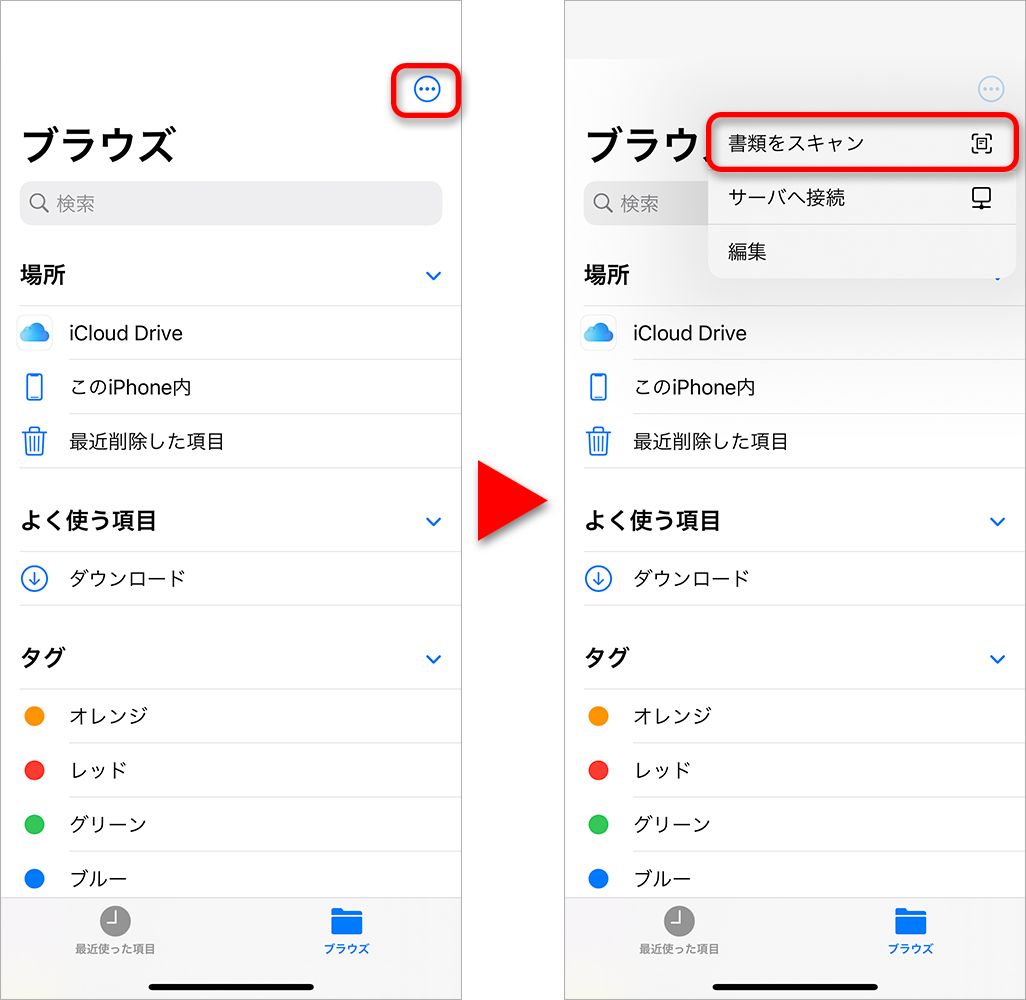
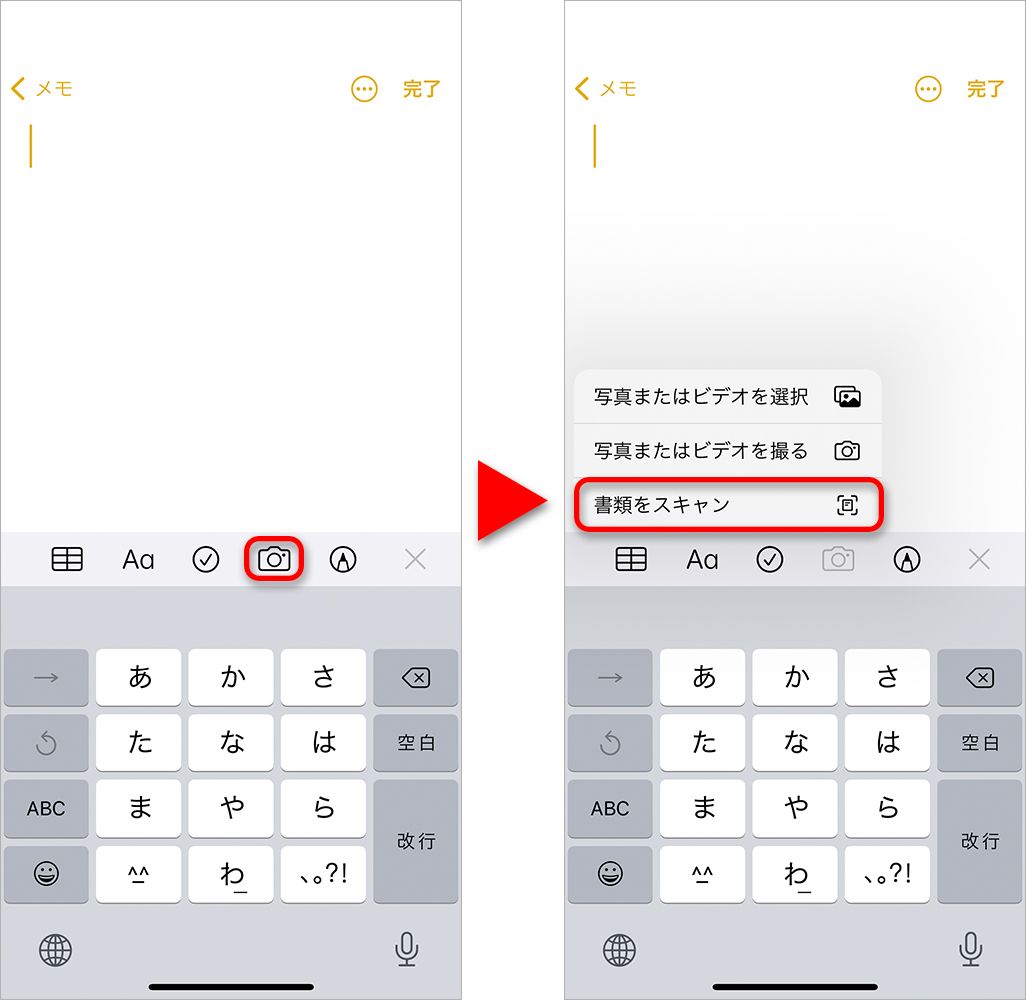
iOS端末に標準搭載されている「メモ」アプリは、実用性に優れたスキャナーとして機能します。具体的なiPhone メモアプリ スキャン方法は次の通りです。
メモアプリを起動して新規メモを作成し、カメラアイコンをタップして「書類をスキャン」を選択します。カメラを書類にかざすと、黄色い枠線が自動的に紙の四角(コーナー)を認識し、シャッターを押さずとも自動撮影が行われます。複数枚ある場合は連続してカメラを向けるだけで1つのファイルにまとまり、保存後は共有メニューから「PDFを作成」や各種チャットツールへの直接送信が可能です。
Androidユーザー向け:Googleドライブを用いた直接保存術
Android端末では、多くの端末にプリインストールされているGoogleドライブを活用するのが最も無駄のないアプローチです。これが定番のAndroid 書類スキャン Googleドライブ連携技です。
アプリ右下の「+」ボタンから「スキャン(カメラアイコン)」を起動します。撮影を行うとAIが用紙の境界を瞬時に判定し、自動でコントラスト調整と台形補正を実行します。カラー・白黒の切り替えや不要な余白の微調整を終えて保存を押せば、指定したGoogleドライブのフォルダ内に即座にPDFファイルとしてアップロードされ、PC側からもタイムラグなしでアクセスできます。これら手軽な書類 PDF化 やり方を把握しておくだけで、突発的な電子化要請にも慌てることなく対処可能です。
無料アプリ・コンビニ・専用機の徹底比較表と実用コスト
電子化の手段は「日常的な1〜2枚の処理」から「数百枚に及ぶ過去文書の整理」まで、状況に応じて使い分けるのが合理的です。それぞれの特徴とコスト感を一覧で整理しました。
| スキャン手段 | 詳細・数値データ | 一般的な基準・相場 | 編集部の見解・評価 |
|---|---|---|---|
| スマホ標準機能 / 無料アプリ | 解像度:約300〜400dpi相当 処理速度:1枚あたり約3秒 | 完全無料(0円) | 日常業務や急ぎの契約書送付に最適。書類スキャン スマホ無料アプリ(Adobe Scan等)も選択肢。 |
| セブン-イレブン(マルチコピー機) | 最大600dpi対応 保存先:USBメモリ / スマホアプリ | 1枚あたり 30円(税込) | 「セブン-イレブン マルチコピー」アプリ経由でWi-Fi転送が可能。画質安定性が極めて高い。 |
| ファミリーマート / ローソン | 最大600dpi対応 ネットワーク保存 / USB対応 | 1枚あたり 30円(税込) | ファミマ ローソン スキャン 料金は共通でリーズナブル。A3対応や身分証の両面集約に強み。 |
| ドキュメント専用スキャナー | 読取速度:毎分40〜50枚(両面) ADF自動給紙搭載 | 本体価格 45,000円〜60,000円前後 | 月間100枚以上の帳票・レシート処理があるなら書類スキャナー おすすめ機(ScanSnap等)一択。 |
外出先でUSBメモリを持ち歩いていない場合でも、セブンイレブン マルチコピー機 スキャンなら公式アプリ(セブン-イレブン マルチコピー)をその場でダウンロードすれば、Wi-Fi通信でスマートフォン内に直接PDFを取り込めます。身分証明書の表裏を1枚にまとめる集約機能も備わっており、公的機関への提出書類作成にも重宝します。このように、街中のインフラを用いたコンビニ 書類スキャン PDF保存は、極めて信頼性の高いバックアップ手段となります。
【実態検証】OCR文字認識とクラウド保存で変わる現場の作業効率
スキャンした書類の真価は、保存した後の「検索性」と「再利用性」によって決まります。近年のスキャン技術における最大のブレイクスルーは、高度な文字認識エンジンの標準化です。
実際に紙の請求書や議事録を書類スキャン OCR文字認識にかけた現場検証では、手書き文字を含む文書であっても95%以上の精度でテキストデータ化されることが確認されています。OCR処理が施されたPDFは、ファイル内の単語を「Ctrl + F」や検索バーから一瞬でヒットさせることができるため、「あの契約書の第5条はどうなっていたか」「過去の請求書番号は何か」といった探索時間を従来の10分の1以下に短縮します。
さらに、電子化したデータをローカルストレージだけに留めず、Google Drive、OneDrive、Dropboxといった環境へ流し込む書類電子化 クラウド保存を徹底することで、オフィスのデスクに縛られないシームレスな共有体制が構築されます。現場の営業担当者が客先で受領した発注書をその場でスキャンし、数秒後にはバックオフィスの事務担当者がクラウド上で処理を開始するといったリアルタイムな業務連携が当たり前の光景となっています。
影や歪みを防ぐ!書類スキャン高画質化の撮影テクニック
スマートフォンによる撮影スキャンで頻発するのが、「自分の手の影が落ちて文字が暗くなる」「ページが湾曲して端の文字が読めない」というトラブルです。専用機並みのクオリティに引き上げる書類スキャン 高画質 コツを整理しました。
- 順光を避け、斜めからの光源を確保する:天井の照明直下で構えると、確実にスマホを持つ手の影が書類に落ちます。光源に対して少し体をずらし、横や斜め上から光が当たる位置関係で構えるのが鉄則です。
- 背景にコントラストの高い下敷きを敷く:白い紙を白いデスクの上で撮影すると、アプリが輪郭を誤認識して余白が歪みます。濃い色のデスクマットやダークトーンのクリアファイルを敷くことで、境界線検出の精度が飛躍的に上がります。
- 被写体と平行を保ち、ズーム(2倍程度)を活用する:広角レンズ特有の樽型歪みを防ぐため、書類に近づきすぎず、少し離れた位置から「2倍光学ズーム」を適用して真上から見下ろすように撮影すると、歪みのないフラットなデータが得られます。
これらの基本を押さえるだけで、文字のかすれやノイズが劇的に低減され、後工程のOCR認識率も大幅に向上します。
一般に知られていない盲点と電子帳簿保存法の要件
ビジネス用途で領収書や請求書を電子化する際、避けて通れないのが法的な適合性です。「スマホで写真を撮って保存しておけば、原本の紙はすぐに捨てて良い」と誤解しているケースが散見されますが、これは重大なコンプライアンスリスクを伴います。
国税庁が定める電子帳簿保存法 スキャン保存 要件では、単にPDF化するだけでなく、以下の厳格な基準を満たす必要があります。
- 解像度と階調:200dpi以上相当、原則としてカラー画像(赤色・青色・黒色等の識別が可能なこと)で保存すること。
- タイムスタンプの付与または訂正削除履歴の確保:受領後、最長でも約2か月と7営業日以内にタイムスタンプを付与するか、訂正・削除の履歴が残るクラウドシステム等へ格納すること。
- 検索機能の確保:「取引年月日」「取引金額」「取引先」の3項目でピンポイント検索および範囲指定検索ができる状態を維持すること。
一般的なメモアプリで撮影しただけのPDFを個人のフォルダに保管している状態では、税務調査における要件を満たせない可能性があります。業務利用においては、電帳法スキャン保存に対応した経費精算システムや認定クラウドサービスの利用が不可欠であることを正しく認識しておく必要があります。
【プロの結論】デジタル化の罠と「向いている人・見送るべき人」の判断基準
オフィスの完全ペーパーレス化を目指す過程で陥りがちなのが、「すべての書類を盲目的にスキャンして満足してしまう」という情報整理の罠です。心理学的な観点からも、人は「いつでも見返せる」という安心感から不要な書類まで無差別にデジタル保管(デジタル・ホーディング)し、結果として検索性の低下とストレージコストの肥大化を招く傾向があります。
自らの業務効率を最大化するために、どのスキャン体制を選択すべきか、明確な基準を提示します。
スマホスキャンで十分な人
- 月間の処理枚数が20枚未満のフリーランス・個人事業主
- 外出先での突発的な書類送付や身分証提出がメインのビジネスパーソン
- 初期費用を一切かけずに、手軽にペーパーレス化を始めたい人
専用スキャナー導入を検討すべき人(スマホ運用を見送るべき人)
- 月間50枚以上の領収書・請求書・伝票処理が発生する経理・バックオフィス担当者
- 本や雑誌の自炊、複数ページに及ぶ契約書の束を日常的に両面処理するユーザー
- 給紙トレイに置くだけでボタン1発・数十秒で処理を完了させたいスピード重視の現場
不要な書類はスキャン前に廃棄し、本当に保管・活用が必要な情報だけを適切な解像度で電子化する——この「情報の選別基準(境界線)」を明確に持つことこそが、真の業務効率化をもたらす鍵となります。
【書類スキャン】に関するよくある質問(FAQ)
Q1:スマホでスキャンした書類の画質は、提出書類として通用しますか?
A1:はい、近年のスマートフォンのカメラ性能と標準アプリの補正機能であれば、300dpi前後の鮮明なPDFが生成できるため、行政機関へのオンライン申請や一般的なビジネス契約の送付用として十分に通用します。ただし、照明の影やブレがないよう丁寧な撮影を心がけてください。
Q2:免許証やマイナンバーカードなどの小さなカード類を綺麗にPDF化するには?
A2:白いコピー用紙や黒いクリアファイルの上にカードを置き、枠線認識を効かせて撮影するのがベストです。コンビニのマルチコピー機を利用する場合は、「免許証/身分証プリント」メニューを選択すると、表面と裏面を1枚の用紙(またはPDF)に並べて綺麗にスキャン保存できます。
Q3:コンビニでスキャンしたPDFはどのようにスマホへ受け取りますか?
A3:セブン-イレブン、ローソン、ファミリーマートいずれも、各社の無料専用アプリを端末にインストールしておくことで、マルチコピー機のWi-Fiに直接接続してスマートフォンへデータを保存できます。USBメモリなどの外部メディアを持参していなくてもその場で完結します。
まとめ:手軽な電子化でペーパーレスと業務効率化を両立する
書類のスキャンは、もはや高価な専門機器を揃えなければ実現できないハードルの高い作業ではありません。iPhoneのメモやAndroidのGoogleドライブといった手元の無料ツールを使いこなすだけで、大半の日常業務は即座にペーパーレス化へと舵を切ることができます。
突発的な高品質対応にはコンビニのマルチコピー機を頼り、業務量が増大した段階で専用スキャナーの導入へステップアップする——この柔軟な使い分けこそが、2026年におけるスマートなドキュメント管理の最適解です。今日手元にある1枚の紙書類から、無駄のないデジタルワークフローを実践してみてください。 (出典: 書類 を スキャン(Yahoo!ニュース))
最新のトレンドや話題のニュースをわかりやすく解説するWebライターです。読者の皆様に役立つ情報を日々お届けしています。
