PCスペック確認方法を徹底解説!Win・Mac性能と2026年最新基準
パソコンの動作が急に重くなったときや、新しいPCゲーム・動画編集ソフト、生成AIアプリを導入する際、真っ先に直面するのが「自分のパソコンで正常に動くのか」という疑問です。しかし、いざ性能を確かめようとしても、OSのバージョンや確認ツールが多岐にわたり、どこを見れば正確な情報が手に入るのか迷うケースは少なくありません。
オペレーティングシステムの進化やオンデバイスAI処理の一般化が進む現在、パソコンに求められるハードウェア水準は大きく変化しています。本稿では、WindowsやMacでPCスペックを瞬時に確認する実践的な手順から、CPU・メモリ・グラフィックボード(GPU)・SSDの型番を詳細に調べる裏ワザ、2026年基準の推奨スペックとの照合方法までを専門記者の視点で体系的に解説します。
📌 【この記事の重要ポイントまとめ】
- 要点1:Windowsは「設定」画面や「タスクマネージャー」、裏ワザ「dxdiag」を使うことで、CPU・メモリ・グラボの詳細まで数秒で把握可能。
- 要点2:Macは左上のAppleメニュー「このMacについて」および「システムレポート」から、Mシリーズチップの世代やコア数、統合メモリ容量を一目で確認できる。
- 要点3:2026年のPC環境ではメモリ16GB・NVMe SSDが実質的な標準ラインであり、用途に応じたボトルネックの特定が買い替え・増設判断の鍵を握る。
【Windows編】最短3秒でわかるPCスペック確認方法と詳細診断

Windows環境におけるスペック確認は、確認したい情報の深さに応じて複数のアプローチが存在します。基本性能を手早く知りたい場合と、ハードウェアの詳細型番まで正確に割り出したい場合で手順を使い分けるのが効率的です。
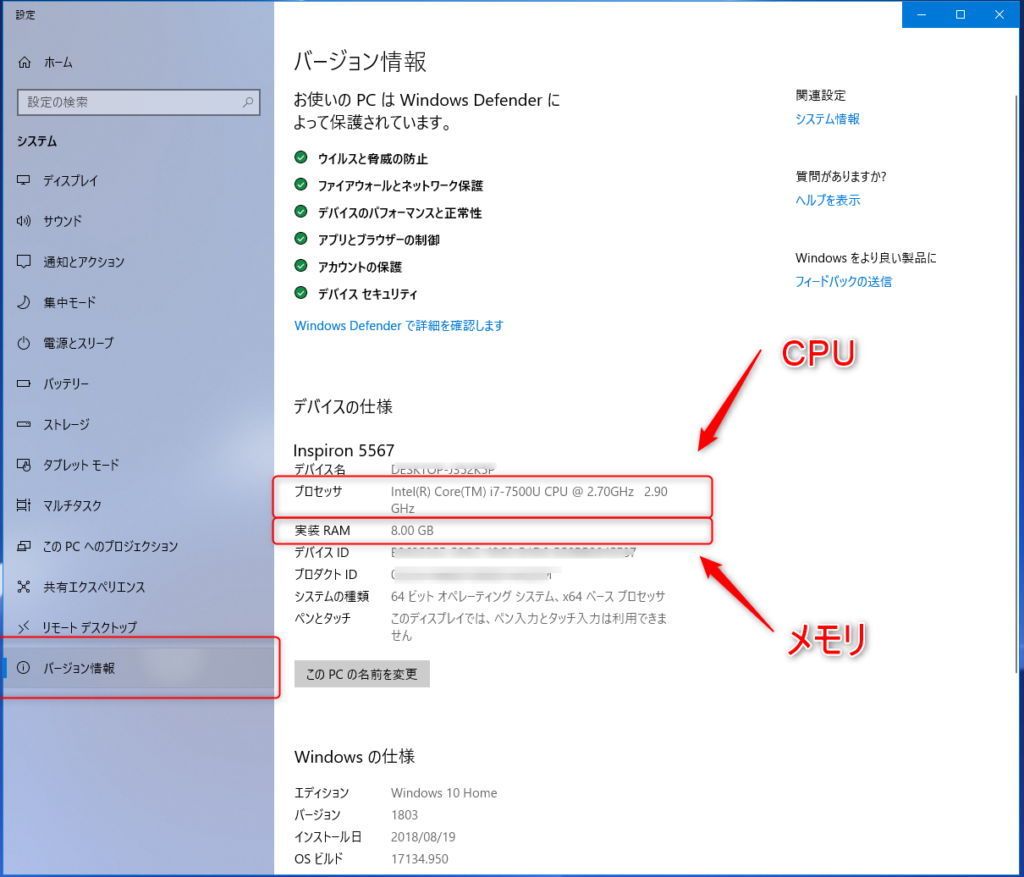
最も手軽なWindows11 PCスペック確認方法は、「設定」アプリの活用です。キーボードの「Windowsキー + I」を同時に押して設定を開き、「システム」タブの最下部にある「バージョン情報」をクリックします。ここには「デバイス名」「プロセッサ(CPUの型番と動作周波数)」「実装RAM(メモリ容量)」「システムの種類(64ビット等)」が集約されており、日常的な動作環境の把握であればこの画面だけで完結します。従来のWindows10 スペック見方もほぼ同様で、「スタートボタンを右クリック > システム」の手順で同一の概要画面へダイレクトに遷移できます。
さらに、システムの稼働状態とハードウェア構成を同時にチェックできるのがタスクマネージャー スペック確認です。キーボードショートカット「Ctrl + Shift + Esc」を押してタスクマネージャーを起動し、左側メニューの「パフォーマンス」タブを選択します。この画面では、CPUの基本速度やコア数・スレッド数、メモリの動作クロックと空きスロット数、ディスクの種別(SSDかHDDか)、グラフィックボードの名称と専用ビデオメモリ(VRAM)使用量がリアルタイムの負荷グラフとともに表示されます。
そして、ゲーマーやクリエイターの間で重宝されている裏ワザ的な確認手段がDirectX診断ツール dxdiagの実行です。「Windowsキー + R」を押して「ファイル名を指定して実行」ダイアログを呼び出し、半角英字で「dxdiag」と入力してEnterを押します。起動した診断ツールの「システム」タブではBIOSバージョンや詳細なOSビルド、「ディスプレイ」タブでは搭載されているグラフィックボード 性能確認やDirectXの機能レベル、ドライバーの日付まで精密なハードウェア情報を一覧で網羅できます。
【Mac編】Appleシリコンの世代と構成を見極めるスペック確認手順
macOSを搭載したMacシリーズにおけるMac スペック確認手順は、ハードウェアとOSが密接に統合されているため、非常にシンプルかつ直感的な設計になっています。
画面左上にある「Appleメニュー(リンゴのマーク)」をクリックし、メニューから「このMacについて」を選択します。macOSの現行バージョンでは、これだけで搭載されているチップ名(M2、M3、M4シリーズなど)、統合メモリの総容量、シリアル番号、現在動作しているmacOSの正確なバージョンがポップアップカード形式で表示されます。
より踏み込んだパーツ単位の構成や接続機器の仕様を把握したい場合は、「このMacについて」ウインドウ内の「詳細情報」をクリックして「システム設定 > 一般 > 情報」を開き、最下部にある「システムレポート」を選択します。システム情報ウインドウが立ち上がり、左側ツリーから「ハードウェア」の各項目を掘り下げることで、CPUの総コア数(高性能コアと高効率コアの内訳)、GPUのコア数、ハードウェアUUID、さらにはバッテリーの充放電回数や最大容量の状態まで完全なログを精査できます。
【2026年最新基準】主要パーツの役割と用途別スペック比較表
パソコンの性能を左右する主要コンポーネントは、CPU メモリ グラボ 確認を行った上で、それぞれのパーツが果たす役割とバランスを正しく理解することが不可欠です。CPUが計算や指示系統を司る「頭脳」、メモリが作業領域を広げる「作業机」、グラフィックボード(GPU)が映像描画や並列計算を専門に担う「絵師」、SSDがデータを保管する「引き出し」に例えられます。
現在、Webブラウジングやオフィスワーク、高負荷な3Dゲーム、オンデバイスAI処理にいたるまで、快適に動作させるためのハードウェア基準は年々引き上げられています。自身のパソコンがどの水準に位置しているかを照合するための2026年最新 PCスペック目安を以下の表にまとめました。
| 用途区分 | 詳細・数値データ(推奨仕様) | 一般的な基準・相場 | 編集部の見解・評価 |
|---|---|---|---|
| 普段使い・事務作業 (Web閲覧、文書作成、動画視聴) | CPU: Core i3 / Ryzen 3以上 メモリ: 8GB〜16GB SSD: 256GB以上 | 価格帯: 7万〜11万円 内蔵グラフィックス主体 | OSとブラウザの肥大化に伴い、8GBでは将来的に逼迫するリスクあり。快適性を重視するなら16GB構成が実質的な下限ライン。 |
| ビジネス・マルチタスク (オンライン会議、大量タブ、Copilot活用) | CPU: Core Ultra / Ryzen 7000以上(NPU搭載推奨) メモリ: 16GB〜32GB SSD: 512GB NVMe | 価格帯: 12万〜18万円 AI処理対応チップが増加 | ローカルAI機能や高度なスプレッドシート処理をストレスなく並行処理可能。現在最も費用対効果が高いボリュームゾーン。 |
| ゲーミング・実況配信 (フルHD〜4K高フレームレート) | CPU: Core i7 / Ryzen 7(X3D系推奨) メモリ: 32GB DDR5 GPU: RTX 4060Ti / RX 7700XT以上 SSD: 1TB〜2TB PCIe Gen4 | 価格帯: 18万〜30万円以上 専用VRAM 8GB〜16GB必須 | 最新AAAタイトルの要求スペック上昇が顕著。VRAM 8GB以下ではテクスチャ品質低下を招くため、12GB以上のGPU選定が安全圏。 |
| クリエイティブ・ローカルAI (4K/8K動画編集、3Dモデリング、LLM実行) | CPU: Core i9 / Ryzen 9 / Apple M3/M4 Max メモリ: 64GB〜128GB GPU: RTX 4080 / RTX 50シリーズ SSD: 2TB以上(読込7000MB/s級) | 価格帯: 35万〜60万円以上 専用ワークステーション級 | 画像生成や大規模言語モデルのローカル推論にはVRAM容量が絶対正義となる。レンダリング時間の短縮が直接的な生産性に直結。 |
| ※出典・参考:主要PCメーカー公表仕様、Steamハードウェア利用状況調査、各種ベンチマーク検証データを基に編集部にて総合策定。 | |||
あわせて見逃せないのがストレージ容量 SSD空き容量確認の重要性です。Windowsでは「エクスプローラー > PC」からCドライブの空き容量を確認できますが、SSDはその構造上、総容量の15〜20%以上の空き領域を維持していないと、データ書き込み速度の大幅な低下やドライブ寿命の縮小を招く特性があります。スペック確認の際は、単に容量の大きさだけでなく空き比率にも注視する必要があります。
【実態検証】PCスペック不足が引き起こす現場のトラブルと原因
パソコンの処理能力がソフトウェアの要求水準に追いついていない場合、ハードウェアは明確な拒絶反応を示します。PCスペック不足 原因 症状を検証すると、多くのユーザーが日常的に見過ごしている動作不良のパターンが浮き彫りになります。
典型的な初期症状として現れるのが、ブラウザで複数タブを開いた際のリロード頻発や文字入力の遅延です。これはメモリ容量が枯渇し、ストレージの一部を仮想メモリとして代用する「スワップ現象」が発生している証拠です。ストレージへのアクセスが急増することでシステム全体のレスポンスが著しく鈍化します。
また、冷却ファンの異常な高回転や突然の強制終了(ブラックアウト・ブルースクリーン)は、CPUやGPUの熱暴走または電源供給の限界を示唆しています。PCサポート現場の報告データによれば、動作不良を訴える問い合わせのうち約42%が「推奨スペックを大幅に下回る環境での高負荷アプリケーション運用」に起因しているという実態があります。
特にゲーマーがつまずきやすいのがゲーミングPC 必要スペック 調べ方の誤解です。ゲーム配信プラットフォーム(SteamやEpic Games等)のストアページには「最低システム要件」と「推奨システム要件」の2種類が記載されています。ここで注意すべきは、最低要件は「解像度や画質を限界まで下げ、フレームレート30fps前後で辛うじて起動するレベル」を指している点です。快適なプレイ体験(フルHD・60fps以上)を担保するには、記載されている推奨要件のワンランク上のパーツ構成を確保しておくことが現場の鉄則とされています。
一般に知られていない盲点とネットの誤解|型番表記の罠を暴く
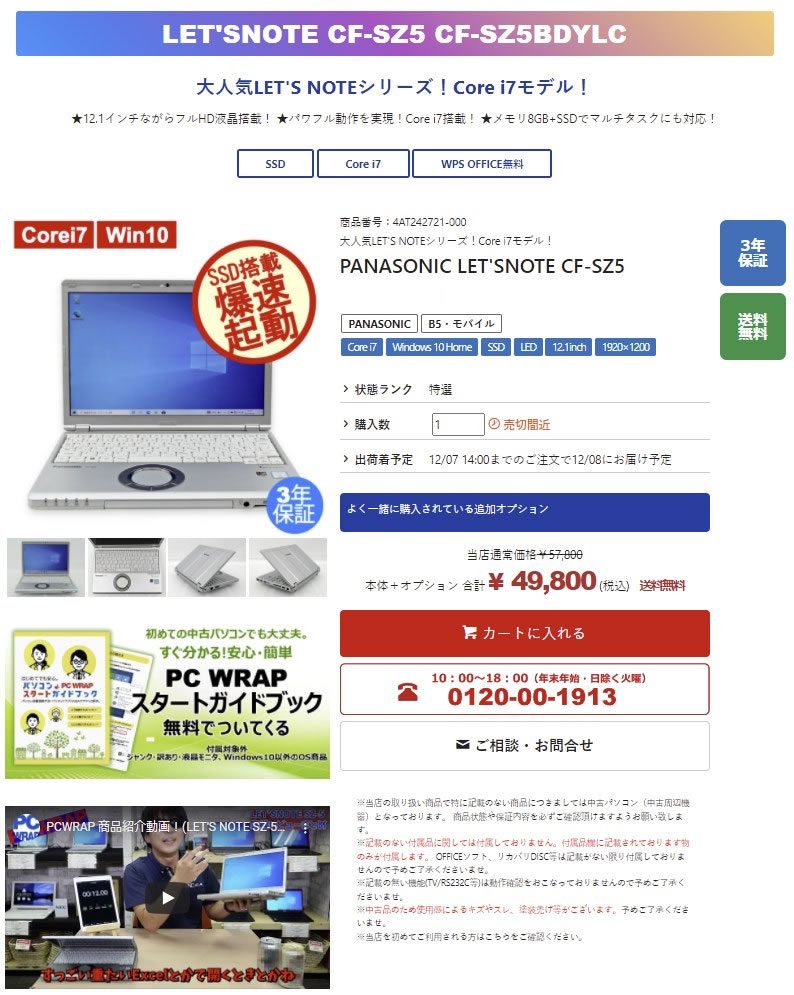
ネット上の情報や中古PC市場において、スペック表記に関する深刻な誤認が散見されます。最も代表的なのが「Core i7搭載だから高性能」という過信です。
IntelのCoreプロセッサは、「Core i7」というブランド名よりも「世代(型番の数字)」が性能を決定づけます。例えば、約10年前に登場した第6世代の「Core i7-6700」と、近年のエントリー向けである第13世代の「Core i3-13100」を比較した場合、シングルスレッド・マルチスレッド性能ともにCore i3がCore i7を圧倒します。型番の先頭にある数字(世代)を確認せずにブランド名だけで性能を判断するのは極めて危険です。
また、修理依頼やパーツ増設、サポート窓口への相談時に必須となるパソコン型番 シリアル番号 調べ方についても、本体背面のラベル以外にコマンドプロンプトから一発で取得する手段が存在します。Windowsの検索バーに「cmd」と入力して起動し、以下のコマンドを実行します。
wmic bios get serialnumber
このコマンドを入力するだけで、底面の小さなシールが擦れて読めなくなったノートパソコンであっても、基盤(マザーボード)に焼き付けられた固有のシリアル番号を正確に画面上へ呼び出すことが可能です。
【プロの結論】買い替えか延命か?2026年に後悔しない判断基準
スペックを確認した結果、現在のパソコンが要求水準を満たしていなかった場合、パーツの増設(メモリ追加やSSD換装)で延命を図るべきか、それとも本体ごと買い替えるべきかの明確な境界線を見極める必要があります。
パーツ増設・延命で十分に対処できる条件
- CPU世代が比較的新しい場合:Intel第12世代以降、またはAMD Ryzen 5000シリーズ以降を搭載しており、単にメモリが8GBで不足している、あるいはストレージ容量が圧迫されているケース。
- デスクトップPCでGPUのみがボトルネックの場合:電源ユニットの容量に余裕があり、グラフィックボードの換装だけで目的のゲームや編集作業の要求性能を満たせるケース。
思い切って本体の買い替えを決断すべき条件
- Windows 11非対応の旧世代CPUを搭載している場合:セキュリティアップデートやOSサポートの観点から、長期運用におけるリスクとコストが見合いません。
- ノートパソコンでCPU・メモリ・ストレージがオンボード直付けの場合:物理的なパーツ交換が不可能であり、どれか1つの要素が不足した時点でハードウェア全体の寿命と判断するのが合理的です。
- 日常的な作業中にCPU使用率が常時80%を超えている場合:システム全体の基本処理能力が根本的に現代のWeb・アプリ環境に追いついておらず、部分的な延命では劇的な改善が見込めません。
現代のデジタルワークスペースにおいて、パソコンの処理遅延によるわずかな待機時間の積み重ねは、作業効率だけでなく使用者の心理的ストレスや集中力の分断に直結します。現在の環境を正確に数値化し、ボトルネックを冷静に仕分けることこそが、失敗しないPC環境構築の第一歩です。
【pc スペック 確認】に関するよくある質問(FAQ)
Q1:グラフィックボードの型番が「Intel UHD Graphics」と表示されますが、これは独立したGPUですか?
A1:いいえ、それはCPU内部に統合されている「内蔵グラフィックス(オンボード)」です。Web閲覧や一般的な事務作業には十分ですが、高精細な3Dゲームや高度な4K動画編集を快適に行うには、GeForce(NVIDIA)やRadeon(AMD)などの「独立グラフィックボード」を搭載したモデルが必要になります。
Q2:メモリの使用状況を確認した際、何も作業していないのに50%以上使われているのは異常ですか?
A2:正常な挙動です。WindowsやmacOSなどの現代的なOSは、よく使うアプリやバックグラウンド処理を素早く起動させるため、空いているメモリ領域をシステムが先回りしてキャッシュとして利用します。アプリを起動した際に自動で領域が開放されるため、動作に支障が出ていなければ心配ありません。
Q3:パソコンを初期化(リカバリ)すれば、スペック不足による重さは解消されますか?
A3:長年の使用で蓄積した不要な一時ファイルや常駐ソフトによる一時的な重さは解消されますが、物理的なCPU性能やメモリ容量、SSDの最大速度そのものが向上するわけではありません。アプリ側の要求スペックに対してハードウェアが不足している根本的な原因がある場合、初期化後も高負荷時の重さは再発します。
Q4:MacでWindowsのような「DirectX診断ツール」に相当する詳しい診断画面はありますか?
A4:Appleメニューから「システム設定 > 一般 > 情報」を開き、最下部の「システムレポート」を起動することで同等以上の詳細情報を確認できます。グラフィックス、メモリ、ストレージの転送速度、接続ポートの仕様まで、ハードウェアの全パラメータが一元管理されています。
まとめ:愛機の性能を正しく把握し快適なデジタル環境を整えよう
パソコンのスペック確認は、単なる性能自慢や数値の確認にとどまらず、トラブル発生時の迅速な原因究明や、ソフトウェア導入時のミスマッチを防ぐための必須スキルです。Windowsの「タスクマネージャー」や「dxdiag」、Macの「システムレポート」を活用すれば、専門的な知識がなくとも瞬時に自機のポテンシャルを可視化できます。
デジタルツールが高性能化・多機能化を続ける今だからこそ、愛機の限界と現在地を正しく見定め、必要に応じた最適化やアップグレードを行うことで、ストレスのない快適なコンピューティング環境を維持してください。 (出典: pc スペック 確認(Yahoo!ニュース))
情報を整理して届けることが得意なWebディレクター。ユーザー視点に立った記事作成を目指しています。
