画像に文字を入れる方法決定版!スマホ&PC無料加工の極意
SNSへの投稿やブログのアイキャッチ、日々のメッセージ送信やビジネス資料作成に至るまで、画像に文字を入れる作業は今や必須のスキルとなっています。一方で、「手軽に文字を入れたいけれど、どのアプリを選べばいいか分からない」「文字を入れてみたものの、なんだか素人っぽくてダサくなってしまう」と頭を抱えるユーザーは少なくありません。
専門的なデザインソフトを使わなくても、手元のスマートフォン標準機能や完全無料の編集ツールを正しく使いこなせば、わずか数十秒で洗練されたビジュアルを作成できます。2026年現在の最新環境に基づき、スマホ・PCそれぞれの最短手順から、プロが見せる視線誘導・フォント選びのテクニックまで余すところなくお伝えします。
📌 【この記事の重要ポイントまとめ】
- 要点1:専用アプリをインストールしなくても、iPhone・Android・LINE・Windowsの標準機能だけで即座に文字入れが可能。
- 要点2:見栄えを劇的に高める秘訣は、フォントの統一感、背景とのコントラスト確保、そして文字の「透明度調整・座布団(帯)」にある。
- 要点3:手軽さ重視ならスマホ標準やLINE、本格的なデザイン性やSNS統一感を求めるならCanvaなどの無料ブラウザ・アプリを活用するのが最適解。
【結論】画像に文字を入れる最も簡単な方法とは?状況別の最短ルート
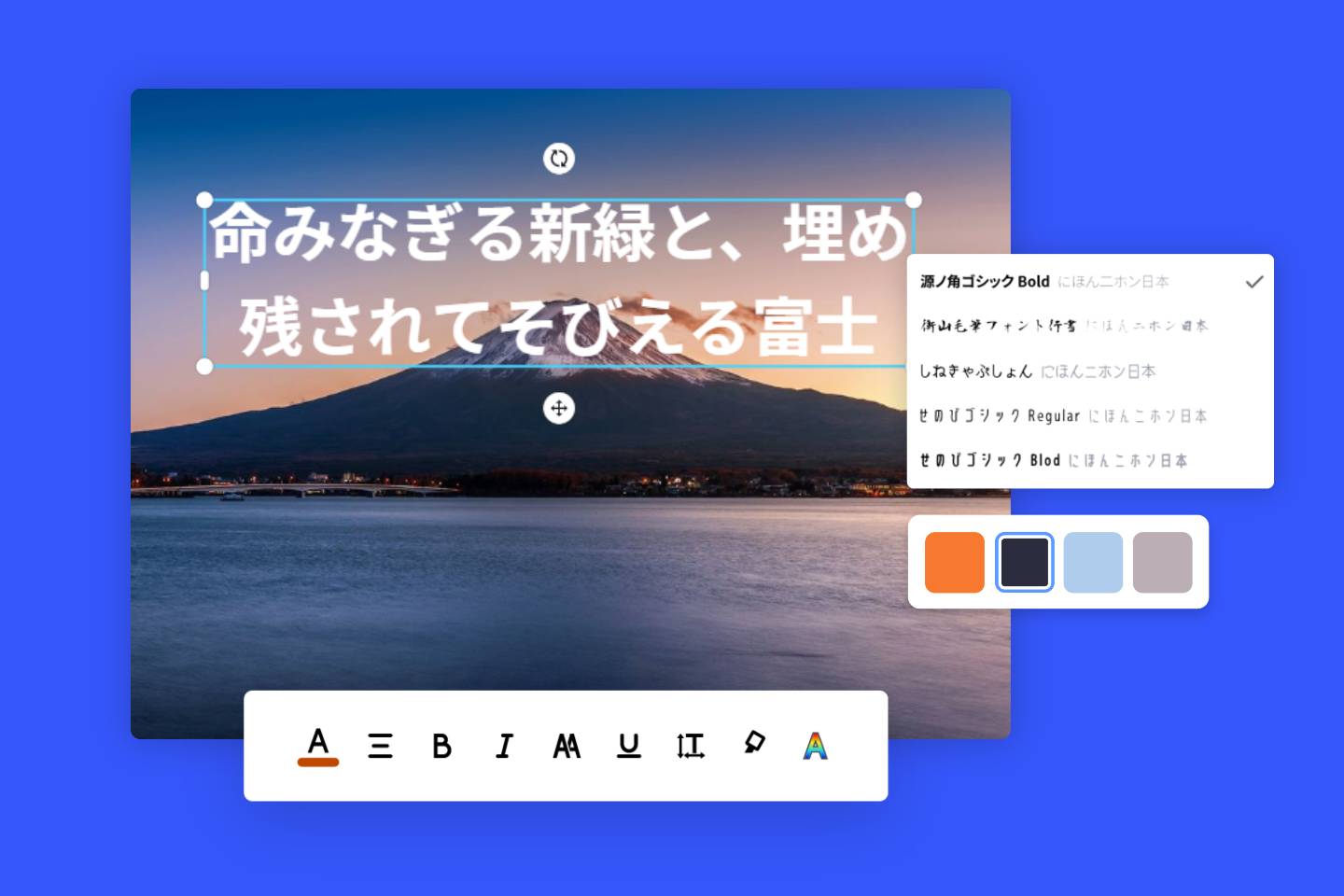
結論から言えば、画像に文字を入れる最も簡単な方法は「今使っている端末の標準機能、またはすでに開いているアプリ」をそのまま使うことです。わざわざ新しい有料ツールを契約する必要はまったくありません。
急いでメモや矢印、簡単なテキストを写真に乗せて送りたい場合は、iPhoneの「写真(マークアップ)」やAndroidの「Googleフォト」、あるいは普段使い慣れている「LINE」の編集画面を使うのが最速です。一方で、Instagramの投稿用やブログのサムネイルなど、フォントの美しさや配置のバランスにこだわりたい場面では、クラウド型ツールのCanva画像文字入れ方法や特化型アプリの活用が圧倒的な近道となります。
| 手法・ツール | 詳細・作業目安時間 | 一般的な基準・手軽さ | 編集部の見解・評価 |
|---|---|---|---|
| スマホ標準(iPhone/Android) | 写真アプリ内のマークアップ機能。所要時間約15秒。追加費用0円。 | アプリ導入不要で手軽さ最大。フォント種類は限定的。 | 業務連絡や個人的な共有、位置の目印付けに最適。 |
| LINE編集画面 | トーク送信前のプレビュー画面でテキスト挿入。所要時間約10秒。 | 国内月間利用者9,700万人超のインフラで即座に完結。 | そのまま相手に送る用途なら文句なしのスピード感。 |
| Canva(ブラウザ / アプリ) | 数千種以上の商用可能日本語フォントとテンプレート。所要時間1〜3分。 | 無料プランで十分実用可能。デザインの自由度が高い。 | SNS発信・アイキャッチ作成において2026年現在も事実上のデファクトスタンダード。 |
| 特化型アプリ(Phonto等) | 文字入れに完全特化。カーニングや影、湾曲加工。所要時間1分。 | 外部フォントのインポート対応。微細な位置調整が得意。 | サムネイル職人やこだわり派のクリエイターに根強い人気。 |
| PC標準(Windows フォト/ペイント) | OS標準ソフトによる文字・シェイプ挿入。所要時間30秒。 | PC内のローカルフォントをそのまま使用可能。 | 社内マニュアル作成や画面キャプチャへの補足に極めて高効率。 |
スマホで即完結!iPhone・Android・LINE別の実践手順ガイド
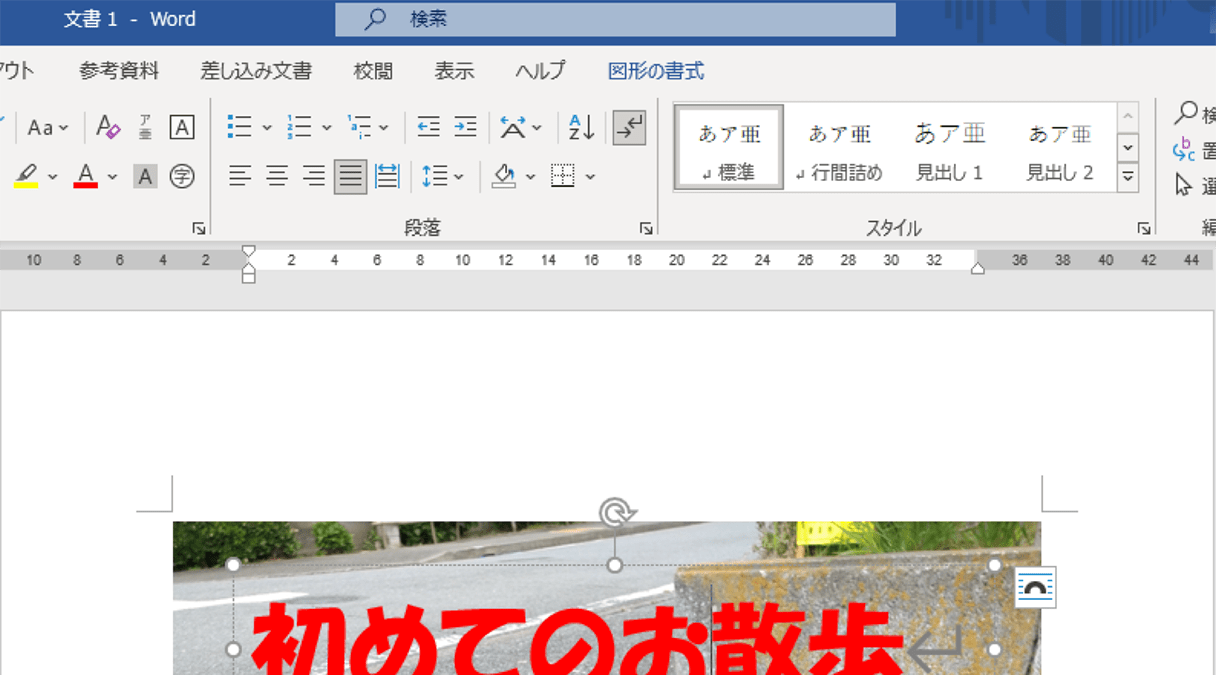
まずは追加アプリなしで今すぐ使える、主要プラットフォーム別の操作手順を押さえておきましょう。
iPhone写真文字入れやり方(標準マークアップ)
iOS端末では、「写真」アプリから数タップでテキストを挿入できます。
1. 写真アプリで文字を入れたい画像を開き、右上の「編集」をタップします。
2. 画面上部(またはツールバー)にあるペンの形をした「マークアップ」アイコンを選択します。
3. 画面右下の「+」ボタンを押し、「テキスト」をタップします。
4. 画面上に現れたテキストボックスをダブルタップして好みの文章を入力し、左下の「フォント選択(大小のAアイコン)」で書体やサイズを調整します。
Android画像文字入れ簡単ステップ(Googleフォト/ギャラリー)
多くのAndroidスマートフォンに標準搭載されている「Googleフォト」またはメーカー純正の「ギャラリー」アプリでも同様の作業が可能です。
1. 画像を表示し、画面下部の「編集」をタップします。
2. 編集メニューを右にスクロールし、「マークアップ」を選択します。
3. 「テキスト」ツールを選び、文字を入力します。
4. カラーパレットから色を選び、ピンチイン・ピンチアウトで拡大縮小や回転を行って保存します。
LINE写真文字入れ手順(トーク送信前の即席加工)
連絡のやり取り中にパッと画像へ説明を書き込みたい場合は、LINEのプレビュー画面が便利です。
1. トーク画面の「+」または写真アイコンから送りたい画像を選択します(まだ送信ボタンは押さない)。
2. 画面右側に表示される編集ツールバーから「T(テキスト)」アイコンをタップします。
3. 文字を入力後、文字色や背景帯(座布団)のスタイルを選び、完了を押して送信します。
【無料アプリ&Webツール】おしゃれに差をつける2026年最新画像編集アプリ
標準機能のシンプルな文字入れから一歩進み、洗練されたフォントや装飾を使いたい場合は、無料ツールの活用が不可欠です。写真文字入れアプリおすすめの上位として君臨するツール群は、近年AI機能との統合が進み、背景の自動切り抜きやレイアウトの自動提案までカバーしています。
筆頭に挙げられるのがCanvaです。スマートフォンアプリ版はもちろん、画像文字入れブラウザ無料ツールとしてもPCからインストール不要で利用できます。商用利用可能な日本語フォントが豊富に揃っており、手書き風フォントやスタイリッシュな明朝体、視認性の高いゴシック体までクリックひとつで切り替えられます。
また、インスタ画像文字入れ加工を日常的に行うユーザーには、文字入れ特化型アプリ「Phonto」や「CapCut(静止画編集)」も支持されています。文字の縁取り(ストローク)、影(シャドウ)、カーブ文字など、標準機能ではカバーしきれない緻密なグラフィック処理が手軽に行える点が特徴です。
PC(Windows/Mac)で効率的に作業する本格テクニック
デスクトップ環境で複数の画像をまとめて処理したり、精密な資料を作りたい場合にはPCでの編集が適しています。
PC画像文字入れWindows環境では、標準の「フォト」アプリ内の編集機能や「ペイント」を使用するのが手っ取り早い手段です。Windows 11以降に搭載されている「フォト」のマークアップ機能では、直感的にテキストや透過ハイライトを追加できます。
さらにクオリティを上げたい場合は、ブラウザ上で動作するWeb版CanvaやAdobe Expressを活用するのが賢い選択です。PCの大画面でプレビューしながら作業することで、文字の細かなバランスや行間、全体の余白を正確にコントロールできます。
一般に知られていない盲点とネットの誤解|「ダサくなる」3大原因
「文字を入れてみたけれど、なんだか垢抜けない」と感じる原因の多くは、ツールの機能不足ではなく、視覚デザインの基本原則に反していることにあります。ネット上でよく見られる誤解と、その解消法を整理しました。
① 背景と同化して読めない(コントラスト不足)
写真の明るい部分に白い文字を置いたり、暗い部分に黒い文字を置くと、可読性が著しく低下します。これを防ぐ最も確実な手法が画像文字入れ透明度調整です。文字の背面に半透明の黒または白の帯(座布団)を敷くか、画像全体の明るさを少し落とすことで、文字がくっきりと浮かび上がります。
② 多すぎるフォントの混用
1枚の画像の中にゴシック体、明朝体、ポップ体、筆文字などを混在させると、視線が散乱して素人感が出てしまいます。1枚の画像で使用する画像文字入れおしゃれフォントは、原則として「1種類(強調したい箇所のみ太さ・色を変える)」、多くても「2種類まで」に絞るのが鉄則です。
③ 画面の端ギリギリまで文字を詰め込む(余白の欠如)
画像の端いっぱいに文字を配置すると、窮屈で圧迫感のある印象を与えます。SNSのサムネイルでは、四方に適度な「セーフゾーン(余白)」を設けることで、閲覧者の視線が自然と中央のメッセージに誘導されます。
【実態検証】利用者の生の声と現場目線で見えたリアル
SNSや知恵袋などのコミュニティを調査すると、文字入れに関するリアルな失敗談や疑問が多数寄せられています。
特に多いのが「無料アプリをインストールしたら、保存時に強制的に課金画面が出たり、巨大な透かしロゴ(ウォーターマーク)が入って台無しになった」という声です。2026年現在の画像文字入れ無料アプリ市場には、初見では無料と見せかけて書き出し時に高額サブスクリプションへ誘導する粗悪なアプリも混在しています。
編集部の現場検証においても、完全無料で透かしが入らない信頼できるツール(Canvaの無料枠、Phonto、OS標準機能、Googleフォト)をあらかじめ固定して使うことが、トラブルを避け作業効率を最大化する最善策であることが確認されています。
【プロの結論】おすすめできる人・慎重になるべき人の判断基準
画像への文字入れは、目的に応じて手法を明確に切り替えるのがプロの流儀です。
標準機能・LINE編集が向いている人: 社内チャットや友人への連絡、写真の特定箇所の指示など、「情報の正確性とスピード」が最優先されるケース。凝った加工をする時間は無駄になりやすいため、数タップで完結するマークアップ機能がベストです。
Canva等のデザインツールを使うべき人: SNSのフォロワー獲得、ブログのクリック率向上、YouTube等のサムネイル作成など、「閲覧者の興味を引き、ブランド価値を高めたい」ケース。認知心理学に基づいた適切なジャンプ率(見出しと本文の文字サイズ比)や配色パターンをテンプレートから再現することが、成果に直結します。
【画像 に 文字 を 入れる】に関するよくある質問(FAQ)
Q1:完全無料でウォーターマーク(ロゴ)が入らないおすすめアプリは?
A1:スマホであれば「Phonto」や「LINE(保存機能)」、ブラウザ・アプリ両対応であれば「Canva(無料プラン)」が代表的です。これらは無料機能の範囲内であれば透かしロゴなしで高画質保存が可能です。
Q2:写真の背景が複雑で文字が読みにくい時の簡単な解決法は?
A2:文字の背面に半透明の長方形(黒または白のシェイプ)を敷く「座布団加工」を施すか、文字に薄いドロップシャドウ(影)またはフチ取りをつけるのが最も効果的です。
Q3:商用利用可能な日本語フォントを使うにはどうすればいいですか?
A3:Canva内の無料フォント(一部有料指定を除く)は商用利用規約が明確に定められています。また、Google Fonts(「Noto Sans JP」や「M PLUS 1p」など)を利用できるアプリを選ぶと、ビジネス用途でも安心して使用できます。
まとめ:用途に応じた最短ツール選びで作業を快適に
画像に文字を入れる作業は、決して難しい専門技術ではありません。ちょっとした連絡なら端末標準のマークアップやLINE、見栄えを重視する発信ならCanvaや特化型アプリと、用途に合わせて使い分けるだけで、作業時間は大幅に短縮され、仕上がりの質も劇的に向上します。
まずは手元のスマホで写真を1枚開き、標準機能のテキストツールを試してみることから始めてみてください。余白とコントラストを意識するだけで、見違えるほど伝わりやすい画像が完成するはずです。 (出典: 画像 に 文字 を 入れる(Yahoo!ニュース))
情報を整理して届けることが得意なWebディレクター。ユーザー視点に立った記事作成を目指しています。
