IPadスクリーンショット完全攻略|ボタン操作から時短裏ワザまで徹底解説
iPadを使っていて「画面を素早くメモとして残したい」「Webページ全体のレイアウトを保存したい」と感じる場面は日常的に訪れます。しかし、手元にあるモデルによって物理ボタンの配置が異なっていたり、タイミングがズレて電源オフ画面が表示されてしまったりと、直感的に操作できず戸惑うユーザーは少なくありません。
ボタンを同時に押し込む従来の方法にとどまらず、画面の隅をなぞるスワイプ操作や、画面上に仮想ボタンを配置する設定、さらには外付けキーボードからのコマンド入力まで、iPadには作業効率を飛躍的に高める多彩な撮影ルートが用意されています。本稿では、失敗しない基本手順からトラブルシューティング、プロも愛用する実用的な時短テクニックまでを体系的に解き明かします。
📌 【この記事の重要ポイントまとめ】
- 要点1:ホームボタンの有無によって物理ボタン操作が異なり、最新世代は「トップボタン+いずれかの音量ボタン」が共通仕様。
- 要点2:Apple PencilのスワイプジェスチャやAssistiveTouchを活用すれば、ボタンを押さずに片手・一瞬でキャプチャ可能。
- 要点3:Safariのフルページ保存を使えば縦長Webページ全体をPDF化でき、保存先も「写真」と「ファイル」で用途に応じた使い分けができる。
【モデル別】iPadスクリーンショットの基本手順とボタン操作の違い
iPadシリーズは世代やラインナップによって筐体デザインが刷新されてきました。スムーズに撮影するための第一歩として、まずは手持ちのモデルが採用している設計パターンを正確に把握しておく必要があります。
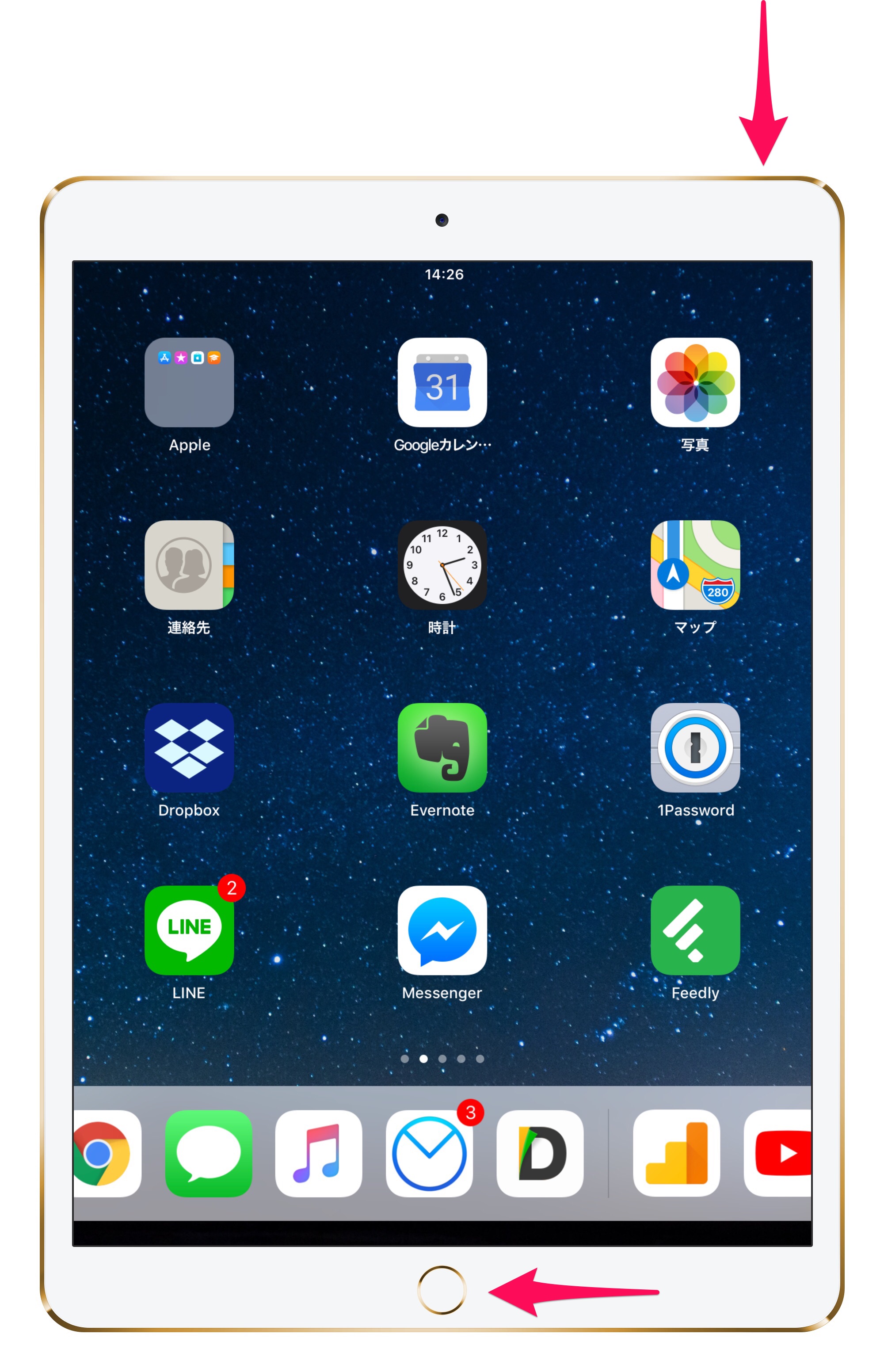
ベゼルが狭くフラットな画面を持つiPad スクリーンショット ホームボタンなしの端末(iPad Pro全シリーズ、iPad Air第4世代以降、iPad mini第6世代以降、無印iPad第10世代以降)では、上部にある「トップボタン」と「どちらか一方の音量ボタン」を同時にカチッと1回だけ短く押して離すのが基本動作です。両方のボタンを長押しし続けると、電源オフスライダや緊急SOS画面が立ち上がってしまうため、「長押しではなく同時にクリックしてすぐ指を離す」感覚を掴むことが肝要です。
一方、画面下部に丸いボタンが残るホームボタン搭載モデル(無印iPad第9世代以前など)では、「トップボタン」と「ホームボタン」の同時押しで撮影します。また、iPad Pro スクリーンショット やり方を探しているクリエイターや、片手で端末を把持するiPad mini スクリーンショット ボタン操作に不慣れな方は、ボタンの配置関係(本体上部と側面)をあらかじめ確認しておくと誤作動を防げます。
さらに、Smart KeyboardやMagic Keyboardを接続している場合は、iPad スクリーンショット キーボードショートカットを利用するのが最も迅速です。「Command (⌘) + Shift + 3」で画面全体の撮影、「Command (⌘) + Shift + 4」で撮影直後にマークアップ画面へと直接移行できます。PCライクに作業している最中でも、画面へ手を伸ばすことなく一瞬でキャプチャを記録できます。
| 撮影方式 | 対象デバイス・操作コマンド | 撮影の手間・所要時間 | 編集部の見解・評価 |
|---|---|---|---|
| 物理ボタン同時押し | トップボタン + 音量ボタン(ホームボタンなし) トップ + ホームボタン(ホームボタンあり) | 約1.5秒(両手操作推奨) | 基本形だが本体サイズが大きいと両手が必要になり、長押しミスが発生しやすい。 |
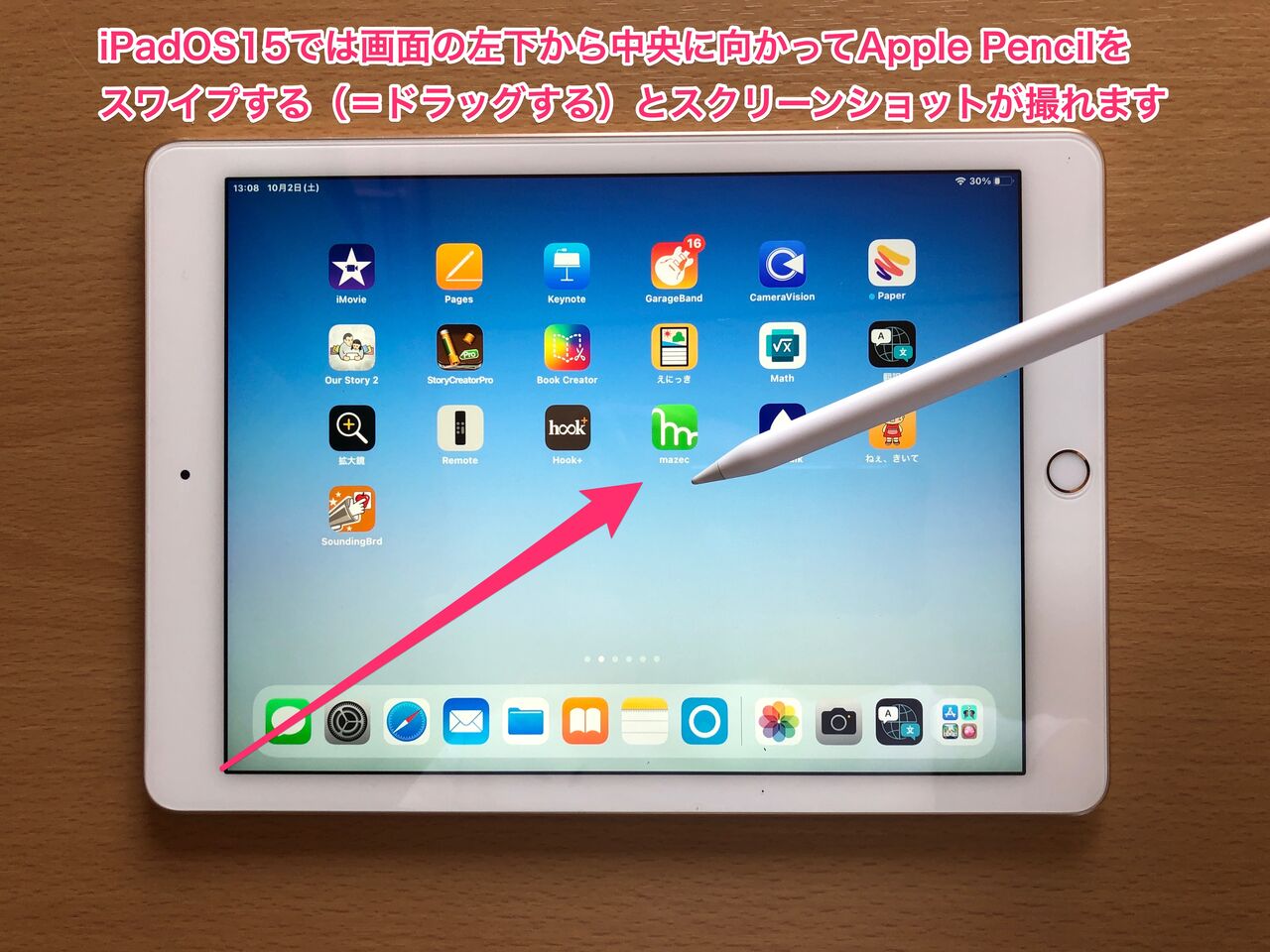
| Apple Pencilジェスチャ | 画面の左右下隅から中央へ斜めにスワイプ | 約0.5秒(ペン把持時) | 直後にそのまま注釈を書き込めるため、校正作業や学習用途において圧倒的な生産性を誇る。 |
| AssistiveTouch | 画面上の仮想ボタンをダブルタップまたは長押し | 約0.8秒(片手・指1本) | ボタンの経年劣化や腱鞘炎を回避でき、電車内など片手が塞がっている環境に最適。 |
| 外付けキーボード | 「⌘ + Shift + 3」または「⌘ + Shift + 4」 | 約0.3秒(タイピング中) | Macと全く同じ打鍵感覚でキャプチャ可能。執筆・事務処理時のフローを一切中断させない。 |
【時短の極意】Apple Pencilとジェスチャで爆速撮影する裏ワザ
物理ボタンを両手で探して押し込む動作は、一度の作業であれば些細な手間に思えますが、1日に何十回も資料をクリッピングする場面では大きなタイムロスとなります。ここで真価を発揮するのが、Appleのエコシステムならではの直感的なソフトウェア連携です。
スタイラスペンを使用しているなら、iPad スクリーンショット Apple Pencilの連携機能を設定しない手はありません。画面の左下隅または右下隅にペン先を当て、画面中央に向かって対角線上にシュッとスワイプするだけで、即座に画面全体がキャプチャされ編集モードが起動します。設定アプリ内の「Apple Pencil」から「左下隅のスワイプ」「右下隅のスワイプ」の割り当てを確認し、「スクリーンショット」に指定しておくことで即座に利用可能です。
指先だけで完結させたい場合は、iPad スクリーンショット スワイプジェスチャを有効化します。「設定」>「マルチタスクとジェスチャ」>「四隅のジェスチャ」へと進み、「指で隅からスワイプ」をオンにしてアクションをスクリーンショットに割り当てます。これにより、ペンを持っていなくても指1本で画面隅を払うだけでキャプチャが完了します。
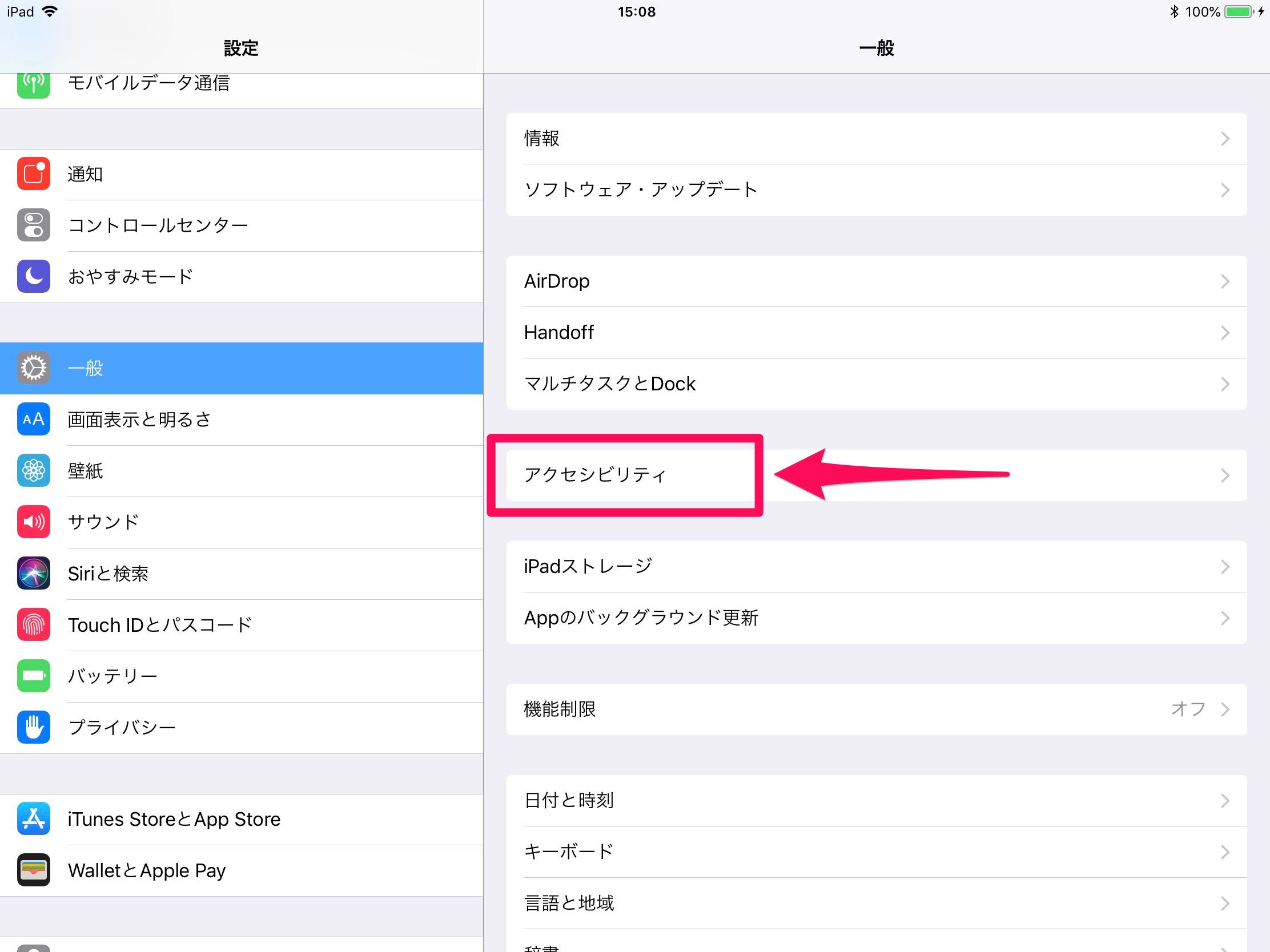
さらに、片手持ちでの閲覧が多いユーザーから絶大な支持を得ているのがiPad スクリーンショット AssistiveTouch設定です。「設定」>「アクセシビリティ」>「タッチ」>「AssistiveTouch」をオンにし、カスタムアクションの項目で「ダブルタップ」または「長押し」に「スクリーンショット」を割り当てます。画面端に浮遊する小さな半透明アイコンをタップするだけで撮影が実行されるため、大きなiPadを手の中で持ち替えるリスクや落下事故を根本から排除できます。
【実践テクニック】縦長Webページの「フルページ保存」とマークアップ編集術
調査業務やデザインのリサーチで頻繁に求められるのが、1画面に収まりきらない長いWebページ全体の記録です。スクロールしながら何枚も細切れにキャプチャを撮り直す必要はありません。
標準ブラウザのSafariでスクリーンショットを撮影すると、画面左下にサムネイルが数秒間表示されます。このサムネイルをタップすると編集画面(マークアップ)が開きます。画面上部に「スクリーン」と並んで「フルページ」というタブが表示されるため、ここをタップするだけで、ページ最上部から最下部までの全体が一枚のデータとしてレンダリングされます。右側のスクロールバーで全体のプレビューを確認しながら、不要な部分をトリミングすることも可能です。
ここで重要なのが、iPad スクリーンショット 保存先の挙動です。通常の「スクリーン」保存は「写真」アプリ内にPNGまたはJPEG画像として格納されますが、iPad スクリーンショット フルページ保存を選択して左上の「完了」を押すと、「PDFを“ファイル”に保存」という選択肢が現れます。保存先としてiCloud Driveや本体内の「ファイル」アプリ内の特定フォルダを指定する形となるため、「写真アプリを開いても縦長スクショが見当たらない」と慌てないよう仕様を把握しておきましょう。
撮影と同時に立ち上がるiPad スクリーンショット マークアップ編集も非常に強力です。画面下部に表示されるパレットからペン、蛍光マーカー、鉛筆、定規を自由に選択でき、手書きの指示入れが可能です。右下の「+」ボタンを押せば、テキストの挿入、署名、図形(四角・矢印・吹き出し)、さらには機密情報や個人情報を隠すための不透明な図形配置も直感的に行えます。修正指示や資料作成がその場で完結するため、別の画像編集アプリへ転送する手間が省けます。
【実態検証】「スクリーンショットが撮れない・失敗する」5つの原因と現場の対処法
ネット上のコミュニティやサポート窓口には、「突然スクショが撮れなくなった」「画面が真っ暗になる」といった相談が日常的に寄せられています。iPad スクリーンショット できない理由には明確な技術的背景が存在します。代表的な要因と現場で有効な解決アプローチを整理しました。
① DRM(デジタル著作権管理)による保護制限
Netflix、Amazonプライム・ビデオ、Hulu、U-NEXTなどの動画配信アプリや、一部の電子書籍アプリでは、コンテンツ保護の観点から画面キャプチャ機能がシステムレベルで遮断されています。撮影動作自体は成功しても、保存された画像を開くと映像部分だけが真っ黒に塗りつぶされます。これは端末の故障ではなく正常なセキュリティ仕様です。
② タイミングのズレとボタンの長押し
2つの物理ボタンを押す際、片方をほんの一瞬早く押し込んだままホールドしてしまうと、音量調整スライダが出現したり、Siriが起動したり、電源オフ画面へ遷移します。「2つのキーをミリ秒単位で同時に短くカチッと叩く」動作を意識するか、前述のAssistiveTouchやスワイプジェスチャへ切り替えることで解決します。
③ ストレージ容量の逼迫
端末の空き容量が数百MB以下に達している場合、新しい画像ファイルを生成できず撮影処理がサイレントで失敗することがあります。「設定」>「一般」>「iPadストレージ」を確認し、不要な動画データやキャッシュを削除して最低でも数GBのバッファを確保してください。
④ 企業・学校用MDMプロファイルの制限
学校から貸与された教育用端末や、企業の機密保持ポリシーが適用された管理下デバイス(MDM)では、管理者側でスクリーンショット機能自体が無効化されているケースがあります。「設定」>「一般」>「VPNとデバイス管理」に構成プロファイルが存在し、機能制限がかかっている場合は個人設定での解除は不可能です。
⑤ iPadOSの一時的なプロセスフリーズ
バックグラウンドで多数のアプリがメモリを消費している際、キャプチャを司るUIプロセスがクラッシュすることがあります。この場合はiPad本体の再起動を実行することで、システムメモリがリフレッシュされ正常に復旧します。
なお、静かなオフィスやカフェ、講義室で作業する際に気になるのがシャッター音です。iPad スクリーンショット 無音化に関しては、日本国内版のiPadであっても、本体側面の音量ボタンでボリュームをゼロにするか、コントロールセンターから消音モード(ベルのアイコン)を有効にすることで、スクリーンショットの撮影音を完全に消すことができます。iPhoneと異なり、iPadは標準状態で消音設定が撮影音に反映される仕様となっています。
一般に知られていない盲点とネットの誤解|データ容量爆発と画質劣化の真実
スクリーンショットは手軽に利用できる反面、デジタル資産の管理面で思わぬ落とし穴を生み出します。ネット上では「何でもスクショしておけば安心」という言説も見られますが、ヘビーユースにおける現実の挙動には注意が必要です。
最大の盲点は、Retinaディスプレイの高解像度に起因するファイル容量の肥大化です。例えば12.9インチや13インチのiPad Proで画面全体をキャプチャすると、1枚あたりの画像サイズは高精細なPNG形式で2MB〜5MB前後に達します。これを何気なく毎日数十枚撮影し続けると、わずか数ヶ月で写真ライブラリの容量を数十GB圧迫し、iCloudストレージの追加課金を招く主因となります。
このストレージ圧迫を根本から防ぐ裏技として編集部が推奨するのが、「クリップボードにコピーして即座に削除する」運用です。キャプチャ直後の編集画面で左上の「完了」を押すと、「“写真”に保存」のほかに「コピーして削除」という選択肢が表示されます。これを選択すると、画像データは一時的にクリップボードへ保存されつつ、本体ストレージにはファイルとして残りません。Slack、LINE、Notion、GoodNotesなどのアプリへそのまま「ペースト(貼り付け)」するだけで、端末を一切汚さずに情報共有が完結します。
【プロの結論】作業効率を最大化する操作スタイルの選び方と人間工学視点
画面サイズが大きく重量もあるiPadだからこそ、自身の利用シーンと身体負荷(エルゴノミクス)に合わせた入力メソッドの選定が作業快適性を大きく左右します。以下を判断基準として最適なスタイルを構築してください。
▼ こんな人には「Apple Pencil / スワイプジェスチャ」がおすすめ
・講義ノートやPDF資料に手書きでメモを書き込む機会が多い学生・研究者
・デザインの校正刷りやUIのチェックなど、画面キャプチャに直接赤入れを行うクリエイター
・デスクにiPadを平置き、またはスタンドに固定してペンシル中心で操作するユーザー
▼ こんな人には「AssistiveTouch(仮想ボタン)」がおすすめ
・iPad miniなどを片手でホールドしながら通勤電車内で情報収集するビジネスパーソン
・手のサイズが小さく、11インチ以上の端末で両端のボタン同時押しに指が届きにくい方
・物理ボタンのクリックによる指関節や手首への疲労を抑えたい方、ボタンの摩耗を防ぎたい方
▼ こんな人には「キーボードショートカット」がおすすめ
・Magic Keyboard等を装着し、テキスト執筆やデータ入力を主業務とするデスクワーカー
・PC(Mac)での作業フローに慣れ親しんでおり、画面へ指を伸ばす動作自体をストレスに感じる方
単一の方法に固執するのではなく、「外出先ではAssistiveTouch」「デスクではPencilやショートカット」と場面に応じて使い分けることが、iPadを真の生産性ツールへと昇華させる鍵となります。
【ipad スクリーン ショット】に関するよくある質問(FAQ)
Q1:スクリーンショットのシャッター音を完全に消すにはどうすればいいですか?
A1:iPadはiPhoneと異なり、コントロールセンターから「消音モード(ベルのマーク)」をオンにするか、本体の音量ボタンで音量を完全にゼロまで下げておくだけで、スクリーンショットの撮影音を完全に無音化できます。特別なサードパーティ製アプリを導入する必要はありません。
Q2:縦長ページの全体キャプチャをPDFではなく画像(PNG/JPEG)として保存できますか?
A2:iPad標準のSafariフルページ保存機能は仕様上「PDF形式」での保存に限定されています。画像ファイルとして保存したい場合は、一度ファイルアプリへPDFとして保存した後に「ショートカット」アプリ等で画像変換するか、Webページ全体を画像化できる専用ブラウザアプリ(「Tailor」や「WebCapture」など)を活用してください。
Q3:撮影したスクリーンショットの保存先フォルダを最初から変更することは可能ですか?
A3:通常のスクリーンショットは自動的に「写真」アプリ内の「スクリーンショット」アルバムに振り分けられ、デフォルトの保存先自体を別フォルダに変更することはできません。ただし、撮影直後に「完了」を押し「“ファイル”に保存」を選択すれば、iCloud Driveや本体内の任意のディレクトリを毎回指定して保管できます。
Q4:Apple Pencilで画面の隅からスワイプしても反応しない場合のチェック項目は?
A4:「設定」>「Apple Pencil」を開き、「左下隅のスワイプ」または「右下隅のスワイプ」が「オフ」または「クイックメモ」になっていないか確認してください。「スクリーンショット」へ変更することで有効になります。また、ペン先の緩みやバッテリー残量不足、画面保護フィルムの厚みによる感度低下も確認してください。
まとめ:iPadのスクショをマスターして日々の作業をスマートに
iPadにおけるスクリーンショットは、単なる「画面の記録」を超えて、視覚情報を即座に整理・加工・伝達するための極めて強力なワークフローハブとなっています。物理ボタンの押し込みに頼る従来の方法から脱却し、Apple Pencilのスワイプ、AssistiveTouchのワンタップ、あるいはキーボードショートカットを導入するだけで、日常の細かなストレスは劇的に解消されます。
さらに、縦長ページの全体をPDF化するフルページ保存や、不要なデータ蓄積を防ぐ「コピーして削除」などの応用テクニックを組み合わせれば、ストレージを圧迫することなくスマートな情報管理が実現します。自身の利用スタイルに最も適したキャプチャ手法を取り入れ、快適でスピーディなiPadライフを確立してください。 (出典: ipad スクリーン ショット(Yahoo!ニュース))
最新のトレンドや話題のニュースをわかりやすく解説するWebライターです。読者の皆様に役立つ情報を日々お届けしています。
