スクリーンタイムの見方を徹底解説!iPhone・Android別の確認手順
朝目覚めた瞬間から深夜ベッドに入る直前まで、無意識のうちにスマートフォンの画面に視線を奪われていないでしょうか。「気づかないうちに数時間が経過していた」「子どもの利用実態を正確に把握したい」という問題意識は、日常のパフォーマンスやメンタルヘルスを左右する重要なテーマです。Apple公式のサポート情報やGoogleのシステム仕様が示す通り、主要なスマートフォンには日々の稼働ログを1分単位で可視化する機能が標準装備されています。
本稿では、最新のOS環境におけるスクリーンタイムの確認手順から、アプリ別の詳細な内訳分析、過去データの推移確認、さらにはファミリー共有を用いた制限機能や不具合時の対処法まで、実用的なノウハウを徹底検証して届けます。
📌 【この記事の重要ポイントまとめ】
- 要点1:iPhoneは「設定>スクリーンタイム」、Androidは「設定>Digital Wellbeing」から1分以内でスマホ全体の利用時間を即座に把握できる。
- 要点2:アプリ別の利用内訳や過去4週間の推移、持ち上げ回数や通知数まで可視化することで、無自覚なデジタル依存の兆候を早期に特定可能。
- 要点3:ファミリー共有や休止時間設定を活用した「健全なデジタル境界線」の設計が、親子間の無用な衝突を防ぐ決定打となる。
【OS別基本編】iPhoneとAndroidでスクリーンタイムを確認する最短手順
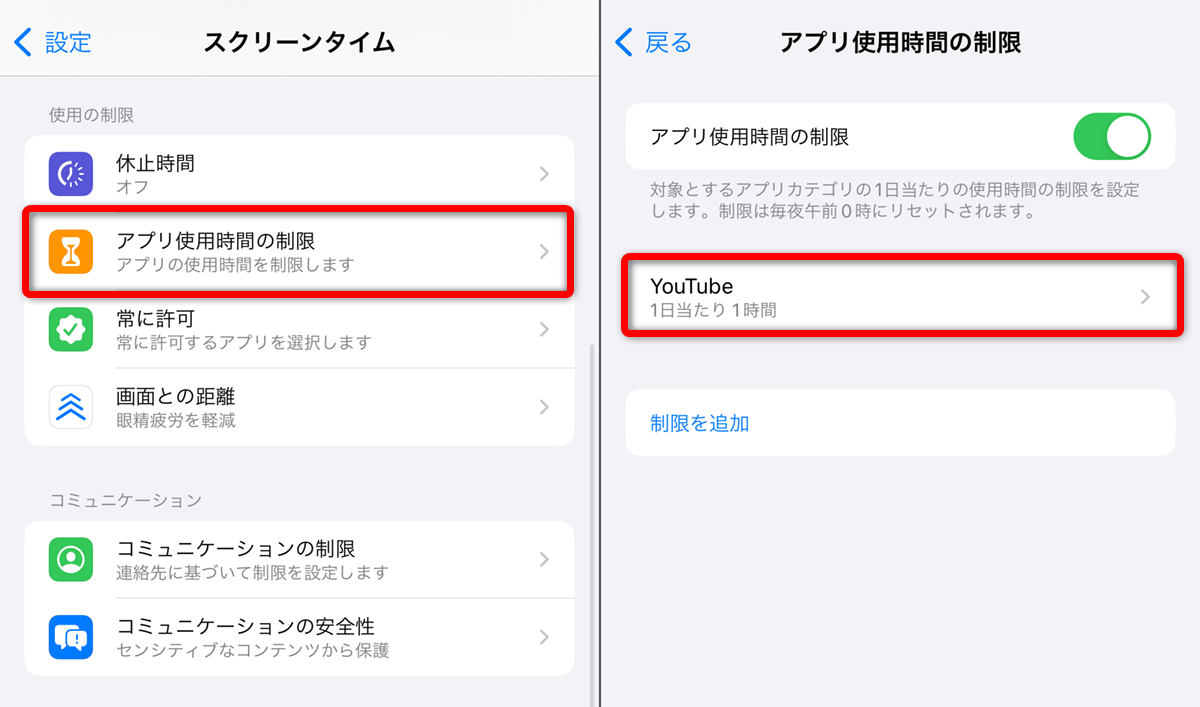
手元のデバイスでどれだけの時間を費やしているかを把握する作業は、想像以上にシンプルです。OSごとの設計思想の違いを理解しておけば、日々のログチェックは数秒のルーティンへと変わります。
まず、iPhoneスクリーンタイム確認方法の基本手順は以下の通りです。ホーム画面から「設定」アプリを開き、砂時計アイコンの「スクリーンタイム」をタップします。画面上部に当日の合計利用時間がバーグラフで表示され、その直下にある「すべてのアクティビティを確認」を選択すると、日別・週別の詳細なレポート画面へと移行します。ここではSNS、エンターテインメント、仕事効率化といったカテゴリ別の分類や、よく使われたアプリが降順でリスト化されます。
一方、Androidスクリーンタイム見方においては、Googleが提供する健康維持機能「Digital Wellbeing」が中核を担います。Digital Wellbeing確認方法は、「設定」アプリを開いて「Digital Wellbeingと保護者による使用制限」を選択するだけです。画面中央に表示される円グラフに当日の総使用時間が示され、グラフの中央をタップすると「ダッシュボード」が開き、アプリごとの利用分数や画面のロック解除回数、受信した通知件数が一目で把握できる構造になっています。
【データ分析編】アプリ別の使用時間と過去推移を正しく読み解くコツ
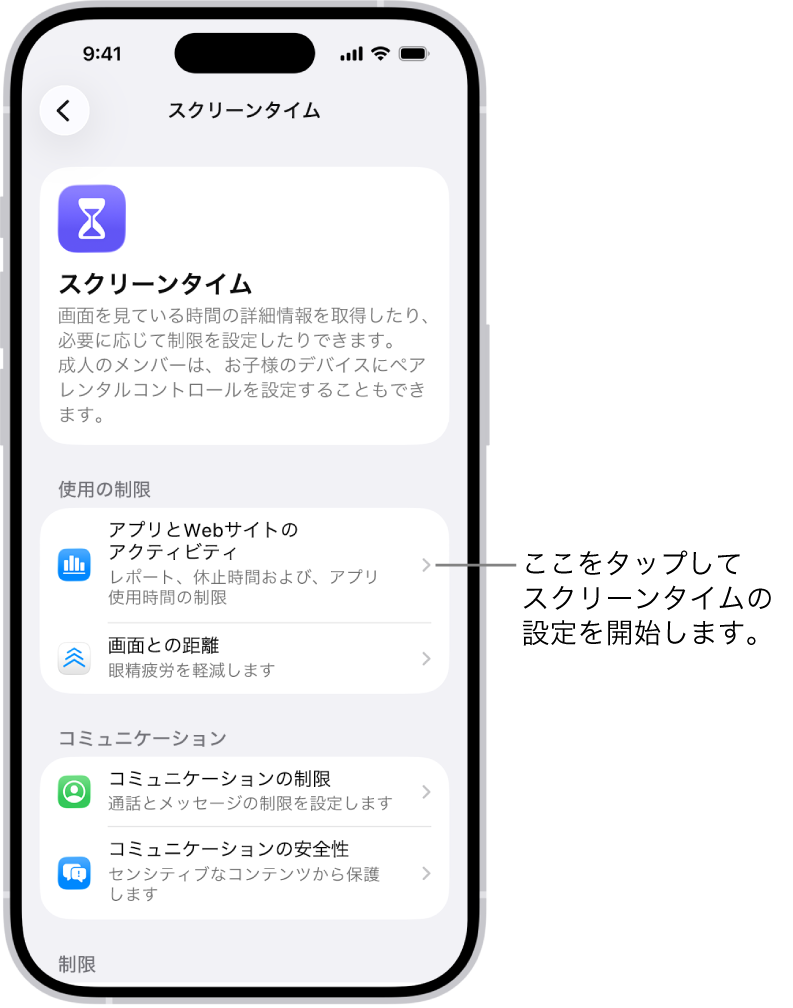
単に総利用時間を眺めるだけでは、デジタル生活の根本的な改善にはつながりません。重要なのは、どの用途に時間が奪われているのかという「内訳」と「時間帯」の分析です。
スクリーンタイムアプリ別使用時間を確認する際は、利用時間の絶対値だけでなく「起動回数(iPhoneでは持ち上げ回数)」との掛け合わせに着目してください。例えば、利用時間は合計30分程度であっても、持ち上げ回数が1日に80回を超えている場合、短時間の通知確認を繰り返すことで集中力が細切れに破壊されている証拠といえます。スクリーンタイムレポート見方において、この「接触頻度」の指標は見落とされがちな核心データです。
さらに、生活習慣の波を把握するためにはスクリーンタイム過去データの見方を熟知しておく必要があります。iPhoneではレポート画面上部のタブを「日」から「週」に切り替えることで、過去4週間分の週次データをさかのぼって閲覧可能です。前週と比較して利用時間が何%増減したかがハイライト表示されるため、仕事の繁忙期やストレス蓄積期におけるスマホ依存度の変化を客観的に測定できます。
| 項目・指標 | 詳細・数値データ | 一般的な基準・相場 | 編集部の見解・評価 |
|---|---|---|---|
| スクリーンタイム平均利用時間 | 全年代平均:約3時間45分 10代・20代:4時間30分〜5時間15分 | プライベート利用で1日2〜3時間未満が推奨ライン | 4時間を超えると睡眠障害や集中力低下のリスクが有意に上昇する。 |
| 1日の画面ロック解除回数 | 平均:約80回〜110回 ヘビーユーザー:150回以上 | 50回以下が健全な自律状態 | 無意識の「チラ見」が作業効率を著しく削ぐ主因となっている。 |
| 過去データの保存期間 | iOS:直近4週間 Android:端末依存(概ね3〜4週間) | 月単位での長期トレンド把握 | 月間比較を行う際は、毎月最終週にスクリーンショット等で記録を残すのが賢明。 |
【実態検証】利用者の生の声と現場目線で見えたリアル
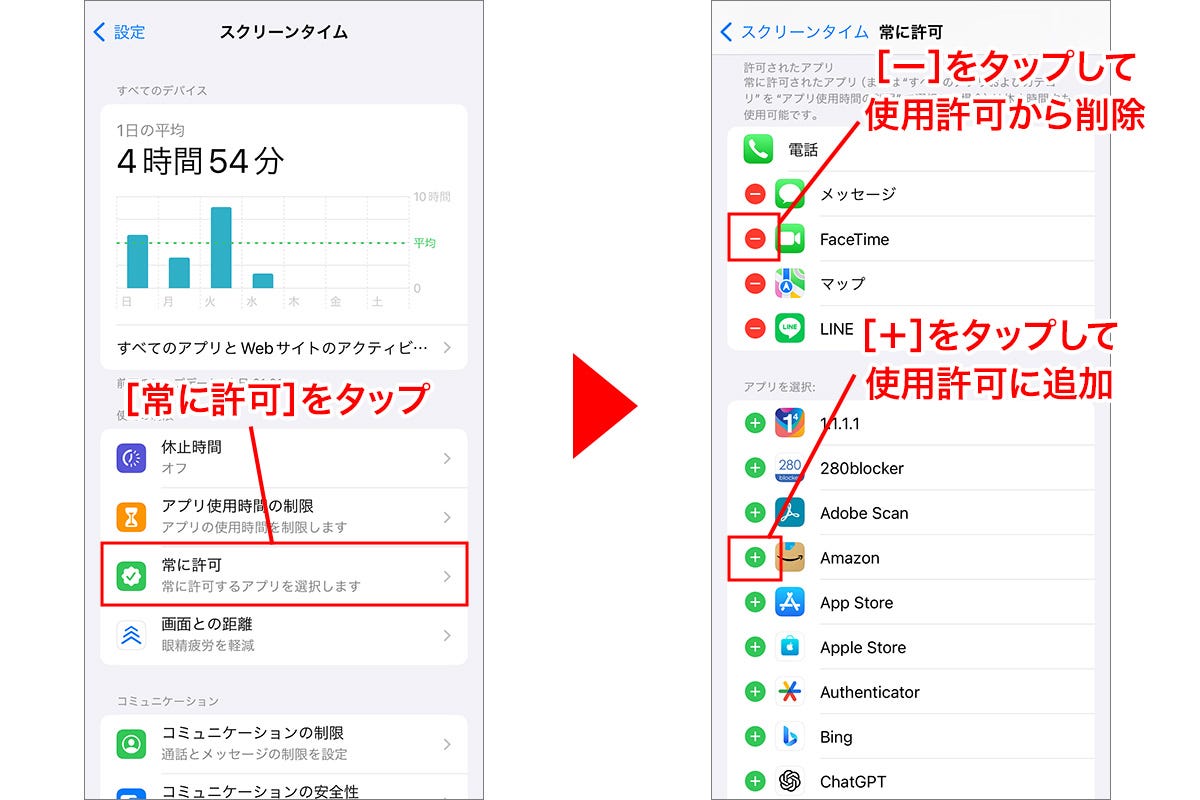
各種コミュニティやSNS上での証言を検証すると、多くのユーザーが「数値を初めて直視したときの衝撃」を口にしています。大手調査機関やネット上の告白では、「1日2時間程度だと思っていたら、休日に8時間を記録していて愕然とした」「ショート動画を数本見たつもりが、深夜2時まで2時間以上連続で再生されていた」といった実態が後を絶ちません。
現場の利用動向を観察すると、スマホの利用時間は「単一の長時間作業」ではなく、「スキマ時間の累積」によって膨張している実態が浮かび上がります。エレベーターの待ち時間、信号待ち、移動中の電車内など、わずか数十秒の退屈を埋めるために画面を点灯させる行為が、1日の中で何十回も繰り返されています。この「無自覚な微細接続」が積み重なり、結果として1日の4分の1近くを画面の前で過ごす結果を招いているのです。
【家族管理編】子供の利用状況確認とファミリー共有・休止時間設定の極意
家庭内におけるデジタルデバイスの管理は、今や子育てにおける最重要課題の1つです。単に端末を取り上げる力技ではなく、OS標準のペアレンタルコントロールを活用した論理的なルール運用が求められます。
子供のスクリーンタイム確認を行う場合、保護者の端末から遠隔で状況をモニタリングできるファミリー共有スクリーンタイムの導入が必須です。Appleのファミリー共有やGoogleの「Family Link」を紐付けることで、子どもの端末に直接触れることなく、手元の親端末から利用レポートをリアルタイムで閲覧できます。
具体的な制限機能としては、スクリーンタイム休止時間設定(Androidでは「おやすみ時間モード」)の活用が極めて有効です。例えば「午後9時から翌朝午前7時まで」を指定しておけば、通話や特定の学習アプリなど許可した機能を除き、画面全体がロックされます。また、ゲームや動画アプリに個別で「1日1時間まで」といった制限時間を設ける「App使用時間の制限」を組み合わせることで、子ども自身に時間の配分を意識させる自律的な教育効果が期待できます。
一般に知られていない盲点とネットの誤解|表示されない・リセット時の注意点
スクリーンタイムを利用するにあたって、ネット上には誤った認識やトラブル時の混乱が散見されます。代表的なトラブルが「利用データが正常にカウントされない」「グラフが真っ白になる」という現象です。
スクリーンタイム表示されない原因として最も多いのは、複数デバイス間での同期エラーやバックグラウンド処理の誤認識です。特にApple IDで複数のApple製品(iPadやMac)を共有している場合、「デバイス間で共有」がオンになっていると、Macで開きっぱなしにしていたWebブラウザの時間がiPhone側に合算され、利用時間が異常値を示すケースがあります。特定デバイス単体の稼働を知りたい場合は、レポート画面右上の「デバイス」から該当端末のみを選択してください。
また、過去の計測ログを一旦クリアしたい場合のスクリーンタイムリセット方法についても注意が必要です。iPhoneの場合、「スクリーンタイムをオフにする」を実行すると、これまでの全利用履歴が完全に消去されます。再度オンにした時点から新規で計測が始まりますが、消去された過去データは復元できません。端末の売却時や環境をリフレッシュしたい場合を除き、不用意なリセットは避けるのが鉄則です。
【プロの結論】おすすめできる人・慎重になるべき人の判断基準
スクリーンタイム機能は強力な可視化ツールですが、運用の仕方を誤ると精神的なストレスや家族間の不和を招く両刃の剣となります。
【積極的に活用すべき人】
- 日々の可処分時間を増やし、資格勉強や睡眠の質を向上させたいビジネスパーソン
- 客観的なデータに基づいて、子どもと対話しながら家庭内ルールを決めたい保護者
- 自分がどのアプリに時間を浪費しているのか、行動パターンを特定したい人
【運用に慎重になるべき人・注意が必要なケース】
- 数分の利用増加に過剰な罪悪感を抱き、自己嫌悪に陥りやすい完璧主義傾向の人
- 子どもを一方的に監視・束縛する目的で制限をかけ、心理的バウンダリー(境界線)を侵害してしまう保護者
心理学的な見地からも、親子の過度な監視関係は共依存や反発を生む土壌となります。制限は「管理の道具」ではなく、「自立支援の補助輪」として位置づける姿勢が不可欠です。
【スクリーン タイム 見方】に関するよくある質問(FAQ)
Q1:バックグラウンドで音楽やポッドキャストを聴いている時間もスクリーンタイムに含まれますか?
A1:原則として画面が消灯している状態のバックグラウンド再生は、スクリーンタイムの「画面使用時間」には合算されません。ただし、画面を常時点灯させたまま再生を継続していたり、Webブラウザ上で動画を再生していたりする場合は利用時間としてカウントされる仕様です。
Q2:子供がスクリーンタイムのパスコードを勝手に解除してしまう裏技は防げますか?
A2:時間帯変更による制限回避やアプリ再インストールによるリセットは、OSのアップデートにより順次対策されています。「アカウントの変更を許可しない」「Appの削除・インストールを制限する」といったコンテンツ制限を併用することで、抜け道を確実に塞ぐことが可能です。
Q3:スクリーンタイムの過去データは最長でどれくらい保存されますか?
A3:標準機能では、iOS・Androidともに直近4週間分の推移が保存限度となります。半年や1年単位で長期的な利用ログを残したい場合は、定期的に週次レポートをスクリーンショットで保存するか、専用のライフログ管理ツールを併用する必要があります。
まとめ:可視化から始める健全なデジタルライフの構築
スマートフォンは私たちの生活を圧倒的に豊かにする一方で、無計画に付き合えば貴重な時間と集中力を際限なく侵食していく存在です。スクリーンタイムという客観的な鏡に自分の生活実態を映し出すことは、デジタルに振り回される生活から主導権を取り戻すための第一歩となります。
まずは今すぐ設定画面を開き、直近1週間の利用実績を確認してみてください。数字の向こうにある自らの生活習慣を見つめ直し、休止時間やアプリ制限を適切に組み合わせながら、テクノロジーと心地よい距離感を保つスマートなデジタルライフを築いていきましょう。 (出典: スクリーン タイム 見方(Yahoo!ニュース))
情報を整理して届けることが得意なWebディレクター。ユーザー視点に立った記事作成を目指しています。
