LINE再インストール完全解説!消えるデータと失敗しない復元手順
日常のコミュニケーションインフラとして定着しているLINEですが、突然「アプリが開かない」「起動直後に強制終了する」といった深刻な不具合に直面し、最後の手段としてアプリの再インストールを検討するケースが増加しています。しかし、事前の知識なしにアプリを削除してしまうと、大切なトーク履歴や画像データが一瞬で失われるリスクと隣り合わせです。
本記事では、2026年現在の最新仕様に基づき、LINEアプリをアンインストール・再インストールした際に「何が残り、何が消えるのか」を徹底解剖します。アカウントを失わずに完全復元するための確実な手順から、バックアップを忘れた場合の現実的な対処法まで、ITジャーナリズムの視点からわかりやすく整理してお届けします。
📌 【この記事の重要ポイントまとめ】
- 要点1:再インストールを行ってもアカウント自体や友だちリスト、購入済みスタンプの権利はサーバー上に保持され消滅しない。
- 要点2:トーク履歴だけは端末ローカル依存のため、事前のクラウドバックアップまたはPINコード設定がないと完全に消去される。
- 要点3:アプリの不具合時は即座に削除せず、「強制終了」「キャッシュ削除」を段階的に試すのが最も安全なトラブルシューティングである。
【2026年最新】LINE再インストールで消えるデータと残るデータの全貌
LINEアプリを端末から削除(アンインストール)する際、多くのユーザーが「すべてが初期化されてしまうのではないか」という強い恐怖を抱きます。結論から言えば、LINEのデータは「LINEサーバーに保存されている情報」と「スマートフォン端末内にのみ保存されている情報」の2層構造になっています。
サーバー側に紐づいているデータ(友だち関係、プロフィール、購入履歴など)は、同じアカウントで再ログインする限り自動的に引き継がれます。一方で、暗号化されて端末内部に保持されているトークルーム内のメッセージ履歴や未保存のメディアファイルは、バックアップを取らずにアプリを消すと同時に消滅します。
| データ項目 | 再インストール時の挙動 | 保持場所・復元の条件 | 編集部の見解・リスク評価 |
|---|---|---|---|
| 友だち・グループリスト | 自動復元(消失リスクなし) | LINEサーバー側で常時保管 | 安全:ログイン成功で100%復帰 |
| トーク履歴(テキスト) | 事前バックアップがないと消滅 | iCloud / Google Drive連携必須 | 最重要警戒:未保存分は即座に喪失 |
| スタンプ・着せかえ | 購入履歴は維持(要再DL) | マイアイテムから無料再取得 | 安全:課金データの再請求なし |
| LINE Pay・ポイント残高 | 完全維持(残高の減少なし) | 決済サーバー連携管理 | 安全:資産価値は完全に保全 |
| トーク内未保存の写真・動画 | 閲覧期限切れのものは消滅 | 端末保存またはアルバム・Keep利用 | 要注意:重要写真は事前に保存必須 |
このように、LINE再インストールで消えるデータと残るデータの境界線は明確です。自身のアカウント認証情報(電話番号、パスワード、メールアドレス)が正しく管理されていれば、人間関係や課金資産が消し飛ぶ心配はありません。
アプリが開かない・落ちる不具合の解消法|キャッシュ削除と再インストールの境界線

端末のOSアップデート直後やアプリの大型改修時に頻発するのが、「アプリアイコンをタップしても一瞬でホーム画面に戻される」「画面が真っ暗なままフリーズする」という動作不良です。しかし、焦って最初の手段として再インストールを選ぶのは悪手と言わざるを得ません。
トラブルシューティングには明確な優先順位が存在します。まずは以下の順序で負荷の低い対処法から試みてください。
- スマートフォンの再起動:一時的なメモリ断片化やOS側のバックグラウンドエラーを一掃します。
- LINEアプリのタスクキル(強制終了):マルチタスク画面からLINEを上にスワイプして完全終了させ、再起動します。
- LINEキャッシュデータの削除:アプリ内部に蓄積した一時ファイルをクリアし、動作の詰まりを解消します。
ここで多くの利用者が混同するのが、LINEキャッシュ削除と強制終了の違いです。強制終了は「メモリ上で暴走しているプログラムを止める行為」であり、キャッシュ削除は「過去に読み込んだ画像やウェブの一時保管データを削ぎ落としてストレージを身軽にする行為」を指します。どちらの操作を行っても、トーク履歴や写真データそのものが消えることはありません。
これらの処置を施してもなおLINEが開かない・落ちる不具合の解消法が見出せない場合に初めて、最終手段としての「アプリ削除&再インストール」を選択するのがプロの定石です。
失敗ゼロで完結するLINEアカウント引き継ぎ設定の注意点と事前準備
再インストールを決断した場合、アプリをアンインストールする前にクリアすべき必須設定が3点あります。ここを疎かにすると、最悪の場合「ログインできずに新規登録せざるを得なくなる」という最悪のシナリオに直結します。
第一に、LINEアカウント引き継ぎ設定の注意点として、登録情報の最新化が挙げられます。「設定(歯車マーク)> アカウント」から、現在使っている有効な電話番号、メールアドレス、そして自身で設定したパスワードが登録されているかを必ず目視で確かめてください。特にメールアドレス・パスワードを忘れた場合の対処法としては、アプリが動いているうちにパスワードの再設定を済ませておくことが唯一の自衛策となります。
第二に、LINEトーク履歴のバックアップと復元に向けたバックアップファイルの作成です。iOSであればiCloud、AndroidであればGoogle ドライブに直近の会話データを手動で書き出します。
- バックアップ用のPINコード設定(推奨):2026年現在のLINEでは、6桁のPINコードを登録しておくことで、直近14日間のトーク履歴がOSの枠を超えて自動保護される仕組みが標準化されています。
- バックアップ暗号化の確認:クラウドストレージの容量不足によってバックアップが途中で失敗していないか、最終バックアップ日時の表示を確認してください。
第三に、電話番号認証・二段階認証のログイン手順に備え、SMSを受信できる状態を維持することです。格安SIMへの乗り換え直後などでSMSが届かない環境にいる場合、再ログイン時の認証コードを受け取れず立ち往生するリスクが生じます。
【実態検証】バックアップなしで再インストールした場合の現場と救済策の限界
「画面が固まってバックアップ操作ができないままアプリを消してしまった」「バックアップを取っていたつもりが、クラウドに保存されていなかった」――ネット上のQ&AサイトやSNSでは、こうした悲痛な相談が後を絶ちません。
結論から残酷な現実をお伝えすると、バックアップなしで再インストールした場合の復元において、過去のテキストメッセージ履歴を100%元通りに戻す公式な救済ツールは存在しません。LINEのメッセージはエンドツーエンドの高度な暗号化(Letter Sealing)が施されており、端末ローカルに暗号鍵とデータが保存されているためです。
ただし、以下の2点については救済の余地が残されています。
- 直近14日間のトーク履歴:事前にバックアップ用PINコードを設定していた場合、新規ログイン時にそのPINコードを入力することで、直近2週間のテキストデータのみサーバー経由で呼び戻すことが可能です。
- LINE友だちリストやグループの自動復元:会話の文面は白紙に戻ってしまいますが、所属していたグループや友だちの登録データはアカウントログインと同時に完全同期されます。
万が一、アカウント自体にログインできなくなったケースでは、LINE公式サポートへの問い合わせと復旧経緯を辿る必要があります。問い合わせフォームから「アカウントが引き継げない」旨を申請すると、本人確認(購入したスタンプの決済情報、過去の登録電話番号、アカウント名など)を経て、アカウントの再接続権限が付与される場合があります。しかし、これにも数日から1週間程度の調査期間を要し、トーク履歴自体の復元は認められません。
【ステップ別解説】2026年最新LINEデータ移行手順まとめとスタンプ復元
事前準備を終え、いよいよ再インストールを実行する際の流れを、迷わず進められるようステップ形式で整理しました。2026年最新LINEデータ移行手順まとめとしてご活用ください。
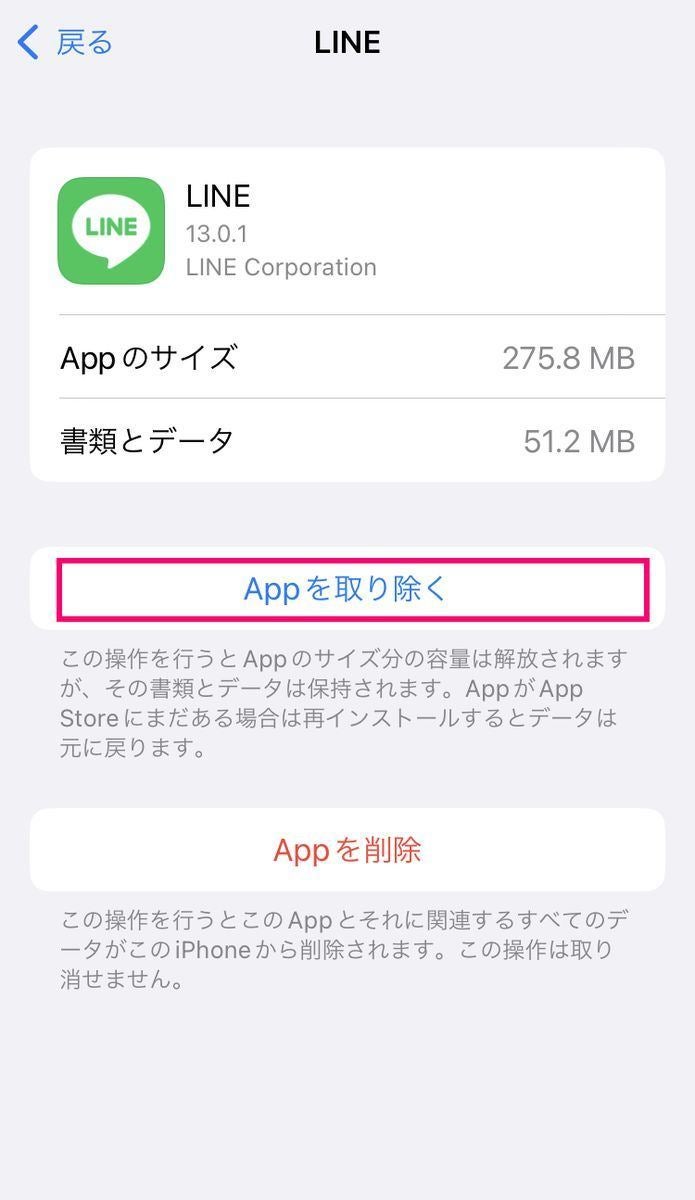
- アプリの削除:スマートフォンのホーム画面でLINEアイコンを長押しし、「Appを削除」または「アンインストール」を実行します。
- ストアからの再取得:App Store(iPhone)またはGoogle Playストア(Android)を開き、最新版のLINEアプリを検索してダウンロードします。
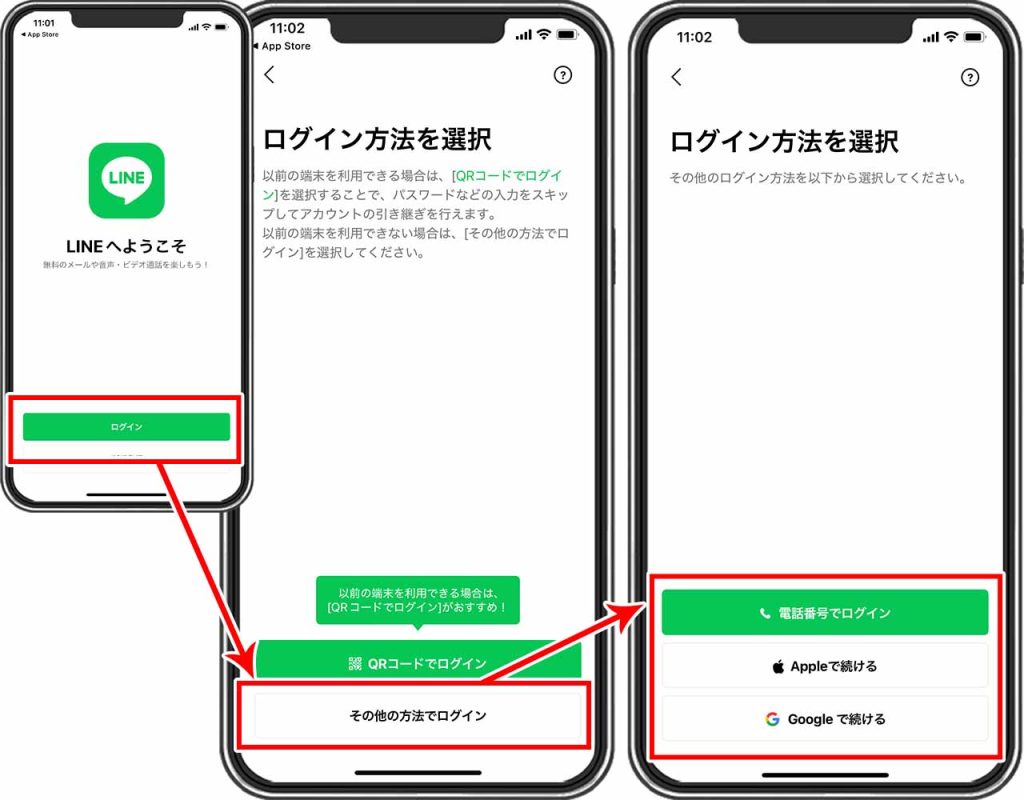
- ログイン画面の選択:アプリを起動し、「ログイン」をタップします(※絶対に「はじめる / 新規登録」を押さないでください)。
- 認証情報の入力:登録済みの電話番号を入力し、SMSに届いた6桁の認証番号を打ち込みます。続いて設定済みのパスワードを入力します。
- トーク履歴の復元:ログイン直後に「トーク履歴を復元」の画面が表示されます。iCloudまたはGoogle ドライブからの復元を選択し、暗号化バックアップ用のPINコードを入力します。
ログイン完了直後は、以前設定していたスタンプや着せかえが初期化されたように見えますが、心配無用です。LINEスタンプ・着せかえの再ダウンロード手順は極めて簡単です。
「ホーム > 設定(歯車) > スタンプ > マイスタンプ」と進むと、過去に購入・獲得したすべてのスタンプが一覧表示されます。「すべてをダウンロード」をタップすれば、料金を再請求されることなく一括で元の環境へと復帰させることができます。着せかえに関しても同様に「マイ着せかえ」から再取得が可能です。
一般に知られていない盲点とネットの誤解|アカウント削除との決定的な違い
ネット上の情報で最も危険な誤解が、「アプリの再インストール」と「アカウントの削除(退会)」を混同してしまうことです。
スマートフォンの画面上でアプリアイコンをゴミ箱に入れる行為は、単に「端末から表示プログラムを消去した」に過ぎません。これに対して、LINEのアプリ内設定から「アカウント削除」を実行してしまうと、LINEサーバー上に存在する友だちリスト、購入したコイン、LINE Pay残高、連携サービスのアカウント権限を含むすべてのデータが不可逆的に完全消滅します。不具合の解消目的で「設定からアカウントを消してやり直す」という行為は絶対に避けてください。
【プロの結論】再インストールを実行すべき人・踏みとどまるべき人の判断基準
デジタル機器のトラブルにおいて、安易なリセットは予期せぬリスクを招きます。心理的な焦りから行動を起こす前に、自身がどちらの条件に当てはまるかを冷静に見極めてください。
▼今すぐ再インストールを実行すべき人
- 端末の再起動やキャッシュ削除を試しても、アプリが3秒以内にクラッシュして起動できない人
- アカウントのメールアドレス・パスワードを把握しており、直近のトークバックアップが確実に取れている人
- OSの最新バージョンとLINEアプリの整合性エラーが発生しており、クリーンインストールが推奨されている人
▼一度立ち止まり、慎重になるべき人
- パスワードを失念しており、登録しているメールアドレスも現在受信できない古いキャリアメールのままの人
- 仕事や人間関係で絶対に失ってはならない過去のトークテキストがあり、クラウドバックアップの最終日時が不明な人
- 通信制限がかかっているなど、安定したWi-Fi環境が確保できていない人
【ライン アプリ 再 インストール】に関するよくある質問(FAQ)
Q1:再インストールすると、相手側の友だちリストから自分が消えたり通知がいったりしますか?
A1:いいえ、相手側の画面に変化は一切起きません。「〇〇が退出しました」といった表示が出ることもなく、友だちリストからもそのまま維持されます。再ログイン完了後も、相手には何事もなかったかのように通常通りメッセージが届きます。
Q2:写真や動画の保存期間が過ぎているものは、バックアップから復元できますか?
A2:復元できません。トーク履歴のバックアップ対象は基本的に「テキストデータ」です。トークルーム上で閲覧期限が切れてサムネイルしか表示されない画像や動画は、バックアップを作成・復元しても読み込むことは不可能です。大切なメディアは事前に端末のカメラロールや「Keep Memo」へ保管しておく必要があります。
Q3:iPhoneからAndroid(またはその逆)への再インストールで注意点はありますか?
A3:同端末での再インストールではなく、再インストールを機にOSの異なる端末へ移行する場合、公式クラウド(iCloud⇔Google ドライブ間)での全トーク履歴復元はできません。異なるOS間では、バックアップ用PINコードを利用した「直近14日間のトーク履歴」のみが引き継ぎ対象となります。
Q4:再インストール後、通知が届かなくなってしまったのですがどうすればいいですか?
A4:アプリを新しく入れ直した直後は、OS側の通知権限が初期化されている場合があります。「スマートフォンの本体設定 > 通知 > LINE」を開き、通知の許可がオンになっているか確認してください。あわせてLINEアプリ内の「設定 > 通知」の各項目もチェックすることをおすすめします。
まとめ:今後の動向と失敗しないための判断基準
LINEアプリの再インストールは、深刻な動作不良やアプリクラッシュを解消するための非常に強力なリフレッシュ手段です。しかし、その効能の裏には「ローカルデータの消失」という明確なリスクが存在します。
成否を分けるのは、トラブルが起きる前の「日頃のバックアップ設定」と、不具合に遭遇した際の「段階的なトラブルシューティング」に他なりません。感情的な焦りに任せてアプリを即座に削除するのではなく、まずは強制終了やキャッシュ削除を試し、登録情報を確認した上で、安全確実な手順を踏んで再インストールを行ってください。正しい知識さえ持っていれば、データ消失を恐れる必要は一切ありません。 (出典: ライン アプリ 再 インストール(Yahoo!ニュース))
情報を整理して届けることが得意なWebディレクター。ユーザー視点に立った記事作成を目指しています。
