【2026最新】スクリーンタイム解除の裏ワザと初期化なし突破法
📌 【この記事の重要ポイントまとめ】
- 要点1:パスコードを忘れた場合でも、設定時に紐づけたApple ID認証を行えば端末の初期化なしで即座に再設定・解除が可能。
- 要点2:「解除できない」主な原因はファミリー共有による親権者側のリモート制限やApple ID未設定であり、過去の裏ワザ(時刻変更など)は最新iOSで完全に塞がれている。
- 要点3:サードパーティ製解除ソフトの利用にはデータ破損やセキュリティリスクが伴うため、まずは公式リカバリー手順と家庭内のルール対話を優先すべきである。
【初期化なしで突破】Apple IDを使った公式リセットとパスコード変更手順
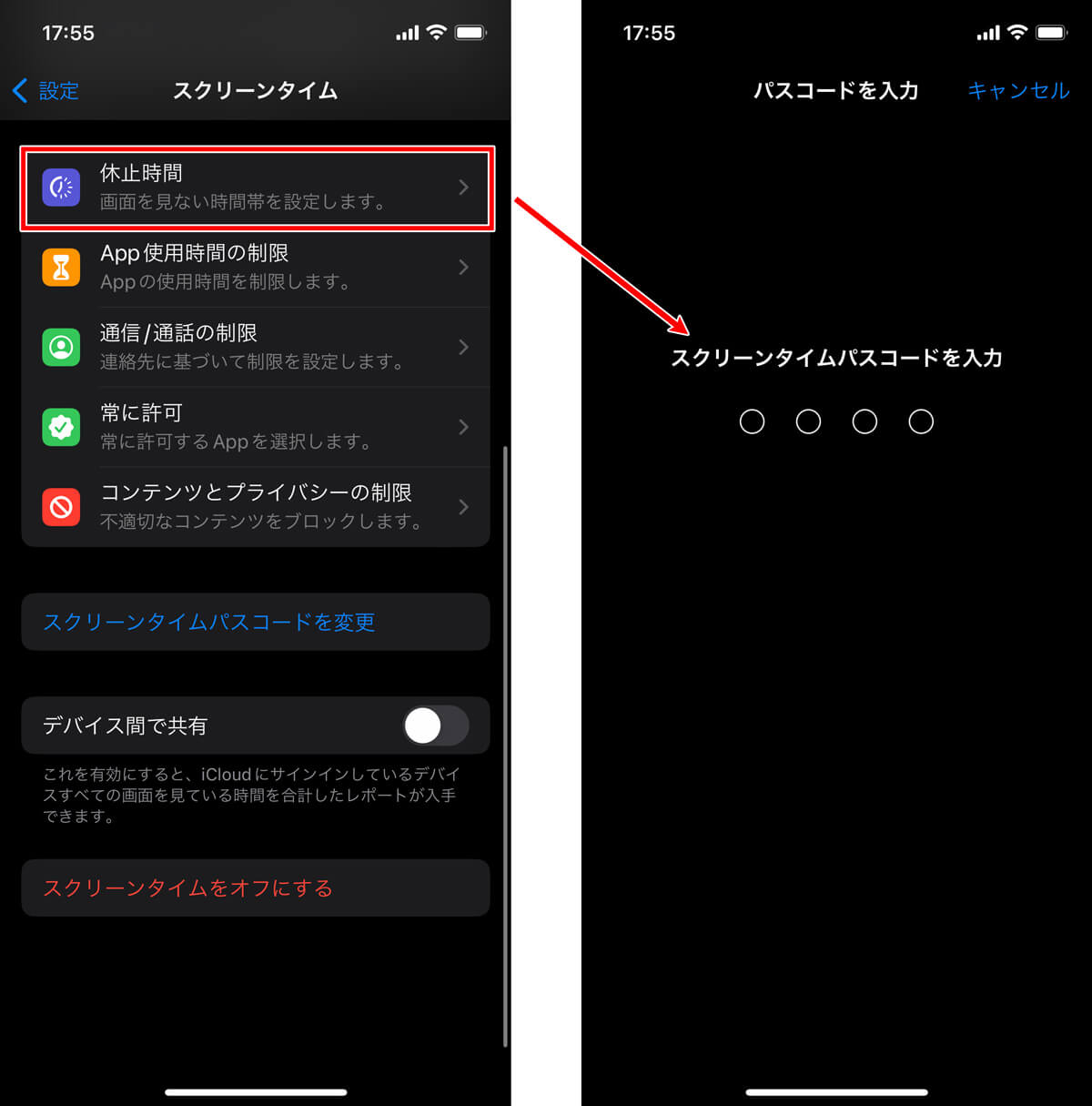
1. 「設定」アプリを開き、「スクリーンタイム」をタップする。
2. 画面下部にある「スクリーンタイムパスコードを変更」を選択する。
3. 再度「スクリーンタイムパスコードを変更」をタップし、パスコード入力画面を表示させる。
4. キーパッド上部に小さく表示される「パスコードをお忘れですか?」をタップする。
5. スクリーンタイム設定時に登録した「Apple ID」と「パスワード」を入力して認証を完了する。
6. 新しいパスコードを入力(またはスクリーンタイム自体をオフに設定)する。
一体なぜ解除できないのか?画面が動かない決定的な理由と制限構造

① ファミリー共有による「親端末(管理者)」からの厳格なロック
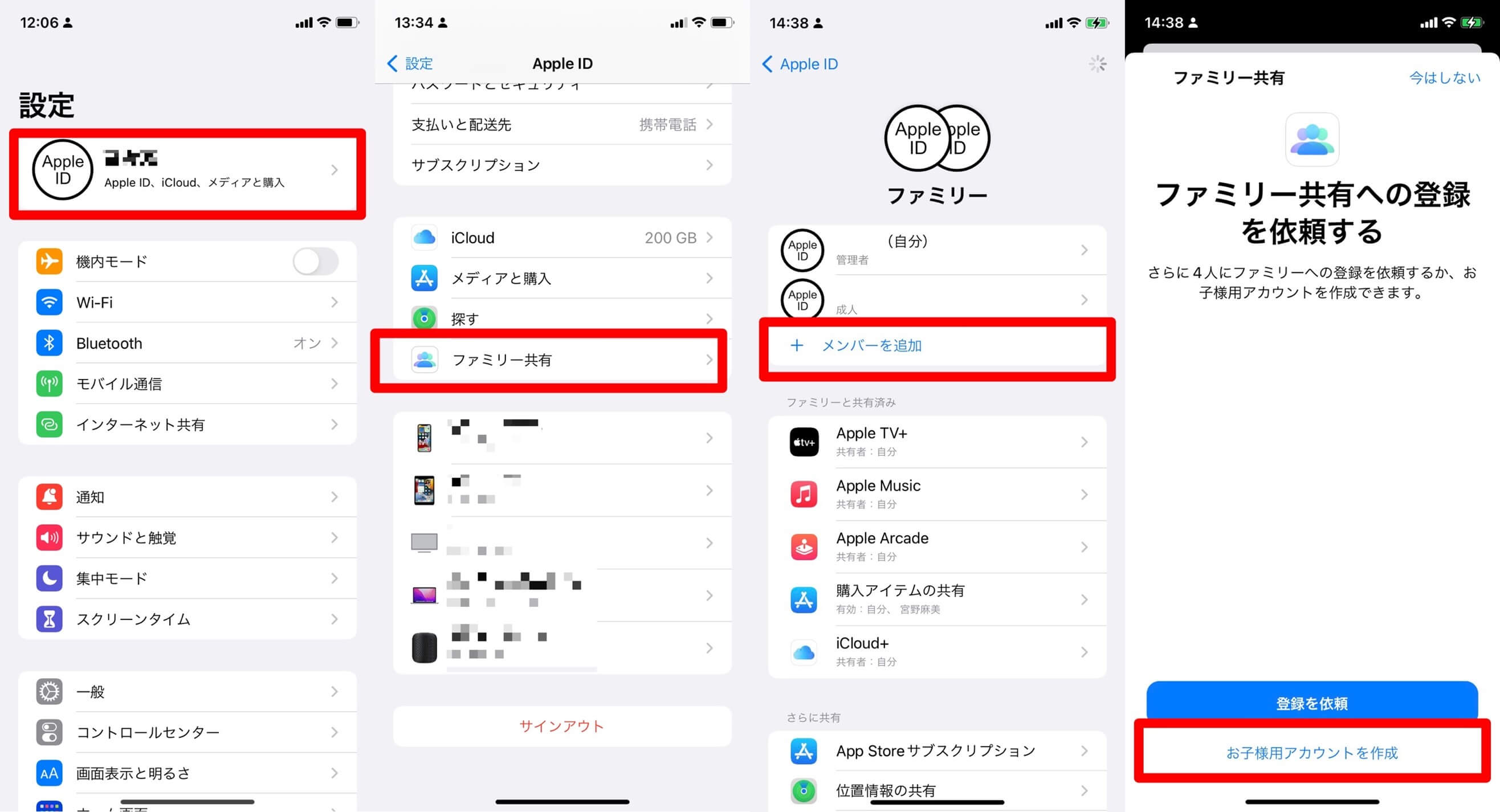
未成年ユーザーや家族グループに所属している場合、制限を設定したのは手元の端末ではなく「親のiPhone」です。この場合、子端末側には設定変更の権限が一切付与されておらず、ファミリー共有 スクリーンタイム解除を実行するには、親端末側の「設定」>「ファミリー」>「該当メンバー」から操作を行う必要があります。
② Apple ID・パスワードの入力不一致と二段階認証の壁
スクリーンタイム専用のリカバリーIDとして、普段使っているメインのApple IDとは異なる古いアカウントを登録していたケースです。入力試行回数が上限に達すると一時的なロックがかかり、再試行までの待機時間が段階的に引き延ばされます。
③ iCloud同期のタイムラグと通信環境の遮断
親端末側で制限を解除したにもかかわらず、子端末側でスクリーンタイム 休止時間 解除が反映されないケースでは、サーバー間の同期遅延や機内モード・Wi-Fi接続の不調が原因となっていることが大半です。
噂の真偽を徹底検証|ネットに溢れる「抜け道・裏ワザ」の現場検証
・本体時刻の変更:「日付と時刻」の設定自体がスクリーンタイムによってグレーアウトされ、変更不可能。
・アプリの削除と再インストール:App Storeからのインストール自体がブロックされるか、再ダウンロードしても利用時間制限のキャッシュが引き継がれる。
・画面収録機能によるパスコード盗み見:親がパスコードを入力する瞬間を画面録画する手法。親端末で直接リモート設定される現在では、そもそも子端末でコードを入力する機会自体が存在しない。
【徹底比較】スクリーンタイム解除の手法・専用ソフトの評判とリスク
正規の手段が使えない場合、PCを使ったiPhone スクリーンタイム リセットや、市販のサードパーティ製ツールを用いた2026年最新 スクリーンタイム強制解除が選択肢に浮上します。それぞれの特性、コスト、データ保持の可否を以下の比較表にまとめました。| 項目 | 詳細・数値データ | 一般的な基準・相場 | 編集部の見解・評価 |
|---|---|---|---|
| 公式Apple IDリカバリー | 費用:0円 データ保持率:100% 所要時間:約3分 | Apple公式標準機能 成功率:高 | 最優先で試すべき王道手法。データ消失リスクがなく最も安全。 |
| PC専用解除ソフトの利用 | 費用:4,000円〜7,000円前後 データ保持:ソフト依存 成功率:約70〜85% | サードパーティ製ツール (Mac/Windows要接続) | スクリーンタイム解除 Apple IDなしの最終手段だが、誤動作や課金トラブルに注意。 |
| 端末の完全初期化(DFU/リカバリー) | 費用:0円 データ保持率:0%(全消去) 所要時間:約30〜60分 | 工場出荷時リセット 成功率:100% | データが全滅する上、バックアップを復元すると制限まで復活するため非推奨。 |
| SNS上の抜け道・裏ワザ | 費用:0円 最新OSでの成功率:5%未満 発覚リスク:極めて高 | 非公式のバグ利用 (アップデートで即対策) | 時間の浪費であり実効性は皆無。アカウント停止や親バレの引き金になる。 |
一般に知られていない盲点とネットの誤解|バックアップ復元の罠
スクリーンタイム解除に関して、ネット上で最も蔓延している誤解が「端末を一度パソコンでバックアップし、初期化した後に復元すれば制限だけが消える」という言説です。 これは完全に過去の仕様に基づいた誤った情報です。 現在のiOSでは、iTunesやFinder、iCloudで作成されるバックアップファイルの中に、スクリーンタイムの設定情報やパスコードのハッシュ値が暗号化されて完全に含まれています。そのため、どれだけ時間をかけて本体を初期化しても、過去のバックアップからデータを復元した瞬間にスクリーンタイムの制限も完全に復元されます。 初期化によってスクリーンタイムを完全に消し去るには、「新しいデバイスとして設定(データを一切引き継がない)」を選択するほかありません。この盲点を知らずに作業を行い、何時間もかけた末に元の木阿弥となるユーザーが後を絶ちません。写真や連絡先だけを残したい場合は、システム全体のバックアップ復元ではなく、iCloud写真や個別クラウドストレージ経由でデータのみを手動移行する必要があります。【プロの結論】デジタル共依存を超えて|心理的バウンダリーと家庭内ルールの再構築
スクリーンタイムを巡る攻防は、単なるITツールの操作トラブルにとどまりません。その背景には、保護者と子どもの間にある「過干渉」と「反発」、そして相互の信頼関係を揺るがす「デジタル共依存」の構造が潜んでいます。 家族社会学や心理学の見地から見れば、スマートフォンは現代の若者にとって単なるおもちゃではなく、友人関係を維持し自己同一性を形成するための「心理的パーソナルスペース」そのものです。親が「子どものため」という大義名分のもとに過度な時間制限や監視を強行すると、子どもは自己防衛のために裏ワザや抜け道を探し始め、結果として「監視する側とされる側」の冷え切った関係性が固定化してしまいます。 健全な自立を促すためには、お互いの心理的バウンダリー(境界線)を尊重したアプローチが不可欠です。おすすめできる人・慎重になるべき人の判断基準
【公式リセットや正当な解除をおすすめできる人】
・自分自身で設定したパスコードを純粋に忘れてしまい、Apple IDを所持しているユーザー
・親子の対話を通じて「利用ルールの見直し」に合意し、保護者立ち会いのもとで設定を変更する家庭
・学習や連絡用として必要最小限のアプリを一時的に解放したいと考える保護者
【非公式な裏ワザや無断解除を避けるべき人】
・親に内緒で制限を解除しようとしている未成年(高確率で発覚し、信頼関係の完全な崩壊を招く)
・素性の知れない有料ソフトに安易にクレジットカード情報を入力しようとしている人
・データのバックアップ体制が整っておらず、誤操作で全データを消失させる恐れがある人
【スクリーンタイム解除】に関するよくある質問(FAQ)
Q1:パスコード入力を何度も間違えるとどうなりますか?
A1:連続して間違えると、最初は1分間、続いて5分、15分、1時間と再入力までの待機時間が延びていきます。ただし、iPhone本体の画面ロックとは異なり、10回間違えても端末内のデータが自動消去されることはありません。
Q2:親のiPhoneを使わずに、子どもの端末だけでファミリー共有の制限を解除できますか?
A2:不可能です。ファミリー共有のスクリーンタイムは親のApple IDアカウントに権限が紐づいているため、子どもの端末単体で操作を完結させることはできません。解除には親端末での操作、または親のApple ID認証が必須です。
Q3:スクリーンタイムをオフにすると、これまでの使用状況データは消えますか?
A3:はい。スクリーンタイム機能を完全にオフに切り替えると、それまでに記録されていたアプリ別の利用時間や通知回数などの統計ログはすべてリセットされます。再度オンにした時点から新しい記録が始まります。 (出典: スクリーン タイム 解除(Yahoo!ニュース))
まとめ:デジタル制限の壁を越える正しい知識と信頼関係の構築
スクリーンタイムのパスコードトラブルは、正しい知識さえ持っていれば「初期化なし」で安全に解決できるケースが大半です。まずは慌てて怪しい裏ワザや危険な有料ソフトに手を出すのではなく、Apple公式の「Apple IDによるパスコード再設定」を試みてください。 一方で、ファミリー共有による制限が原因であるならば、抜け道を探す技術的な試行錯誤は時間と労力の浪費に終わります。デジタルツールがもたらす摩擦を解消する鍵は、画面の中のバグを突くことではなく、端末を一度置いて顔を合わせる対話の中にこそ存在します。最新の仕様を正しく理解し、安全でストレスのないデジタル環境を取り戻しましょう。情報を整理して届けることが得意なWebディレクター。ユーザー視点に立った記事作成を目指しています。
