Androidで自分のパスワードを見る方法【2026最新】保存場所と確認手順
日常的に利用しているWebサイトや各種アプリで突然ログアウトされ、「登録したパスワードを思い出せない」というトラブルに直面した経験を持つ方は少なくありません。メモ帳アプリを探しても見当たらず、再発行の手続きに追われて苛立ちを覚えたことがあるはずです。
Androidスマートフォンでは、端末本体や連携しているGoogleアカウント内にログイン情報が暗号化されて安全に記録されています。画面ロックを解除できる正規の所有者であれば、わずか数タップで確認が可能です。端末の設定メニューやブラウザの奥深くに格納されているAndroid パスワード 保存場所を正確に把握し、必要な認証を通せば、伏せ字(••••••)の裏に隠された文字列を即座に復元できます。
📌 【この記事の重要ポイントまとめ】
- 要点1:Android端末内のログイン情報は「Googleパスワードマネージャー」に集約されており、生体認証またはPIN入力で即座に表示可能。
- 要点2:Webサイトのログイン情報だけでなく、自宅や職場の「接続中Wi-Fiパスワード」も端末の設定画面から簡単に可視化できる。
- 要点3:保存したはずのパスワードが表示されない場合は、複数アカウントの同期ズレや自動入力設定の無効化を疑うべきである。
【2026年最新】Androidで保存したパスワードの確認手順と保存場所
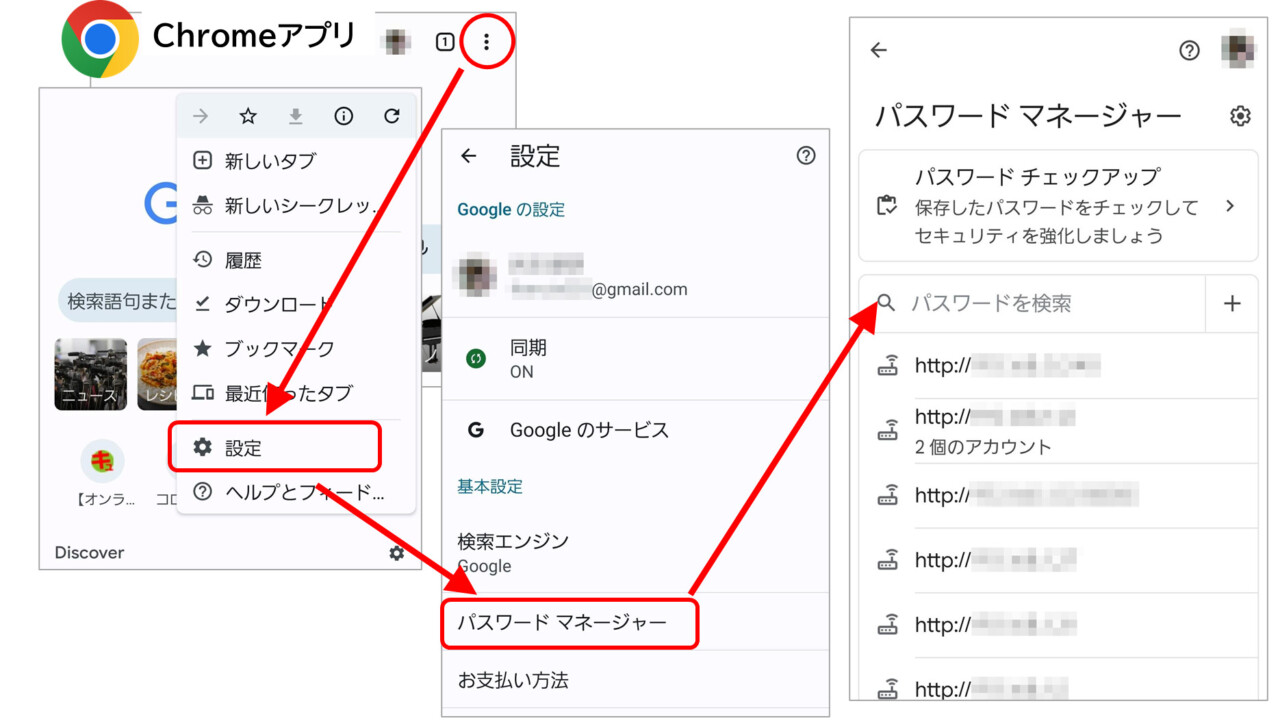
Android端末で過去に保存した各種サービスのログイン情報を閲覧する場合、最も中核となるのがGoogleパスワードマネージャーです。OSのバージョンによって項目の名称に細かな違いはあるものの、基本となるパスワードとアカウント 設定手順は統一されています。
具体的な手順は以下の通りです。
1. 端末の「設定」アプリを開き、一覧から「パスワードとアカウント」または「Google」をタップします。
2. Googleの管理画面内にある「Googleパスワードマネージャー」を選択します。
3. 登録されているアプリやWebサイトがアルファベット・五十音順で一覧表示されるため、確認したいサービス名をタップします。
4. 端末に設定している指紋、顔認証、あるいはPINコードによる画面ロック 認証 パスワード確認を求められます。
5. 認証が通るとアカウント名とともにパスワードが伏せ字で表示されます。右側の「目のアイコン」をタップすることで、文字列が平文で表示されます。
この手順により、手元でGoogleアカウント パスワード 表示を行い、忘れてしまった認証キーをコピーしてログイン画面に貼り付ける作業が一瞬で完了します。
Google Chromeで保存したログイン情報を即座に確認・管理する手順
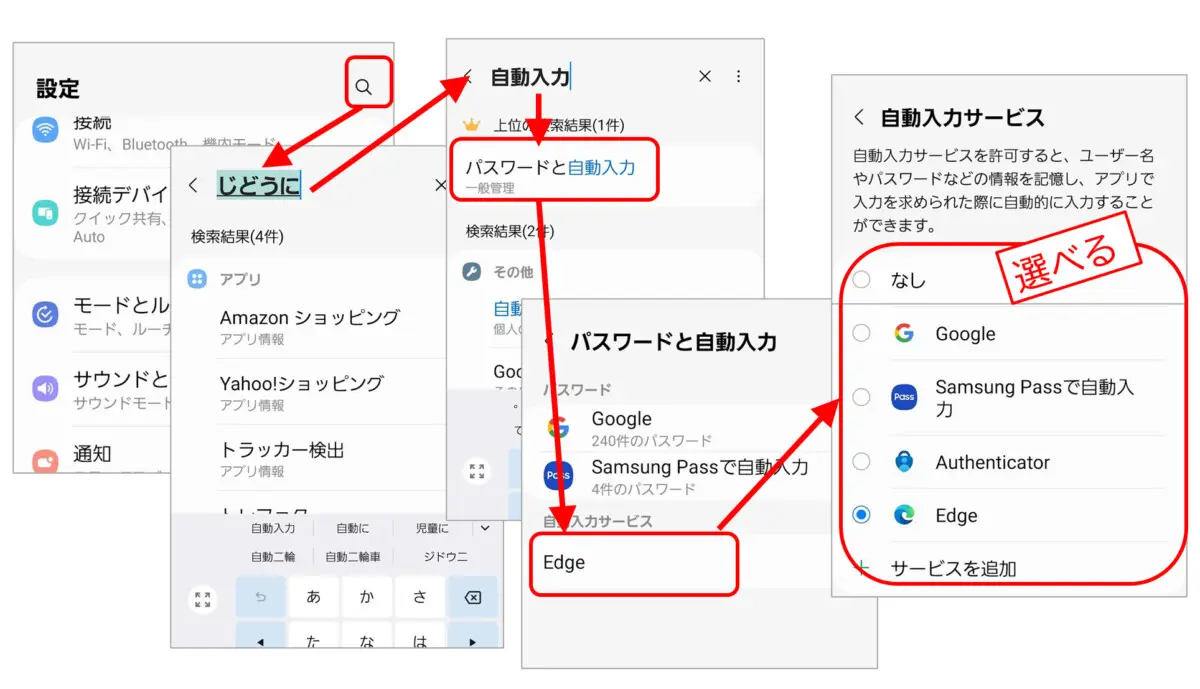
Webブラウジング中に自動保存したログイン情報は、ブラウザ経由で確認する方がスムーズなケースもあります。Google Chrome パスワード管理の仕組みを活用すれば、PCと同期しているデータを含めて端末上で閲覧可能です。
Chrome 保存したパスワード 確認の具体的なフローは次の通りです。
1. 「Chrome」アプリを起動し、右上の縦3点メニューアイコンから「設定」を開きます。
2. 「パスワードマネージャー」をタップします。
3. 保存されているWebサイトの一覧から該当のドメインを選択し、生体認証またはPINを入力します。
4. 目のアイコンをタップしてパスワードを確認するか、コピー用アイコンをタップしてクリップボードに取得します。
外出先や急ぎの業務中に「スマホ パスワード 忘れた 見方が分からない」と焦った際も、Chromeのメニューから直接アクセスするルートを覚えておけば、最短の操作でログイン情報を特定できます。
Wi-Fiの暗号化キーも丸見え?Androidで接続中パスワードを見る方法

見落とされがちな機能の一つが、接続しているWi-Fiのセキュリティキーの確認です。友人を自宅に招いた際や、新しい端末を同じネットワークに繋ぎたい時に、ルーター本体の裏側を見に行かずに端末上で確認できます。
Wi-Fi パスワード 見る方法 Androidの実践手順は以下の通りです。
1. 「設定」アプリから「ネットワークとインターネット」→「インターネット(またはWi-Fi)」を開きます。
2. 現在接続しているWi-Fiネットワーク名の右側にある「歯車アイコン(設定)」をタップします。
3. 画面内の「共有(QRコードのアイコン)」をタップします。
4. 端末の指紋認証またはPINによるセキュリティ解除を行います。
5. 画面上に接続用QRコードが表示され、その直下に「Wi-Fiパスワード:〇〇〇〇」とテキスト形式で平文が表示されます。
この機能はQRコードの読み取りだけでなく、文字列そのものが画面に明記される仕様となっており、PCなど別機器へ手動でパスワードを入力したい場合にも極めて重宝します。
【徹底比較】Android端末における認証経路とパスワード確認仕様
Android環境下では、閲覧したいパスワードの種類や保存先によってアクセス経路が異なります。それぞれの特徴やセキュリティレベルを理解しておくことが、安全な運用の第一歩となります。
| 項目 | 詳細・数値データ | 一般的な基準・相場 | 編集部の見解・評価 |
|---|---|---|---|
| Googleパスワードマネージャー | 端末・クラウド統合型。暗号化通信により複数デバイス同期可能 | 主要OSの標準搭載機能(利用料:完全無料) | アプリとWebを一元管理できるため最も汎用性が高く推奨される |
| Chromeブラウザ保存機能 | Webサイトのログイン情報に特化。パスキー(Passkey)にも順次対応 | ブラウザ利用者の約80%以上が利用経験あり | Googleアカウント連携時、PC版Chromeとリアルタイムで双方向反映される |
| Wi-Fiネットワーク共有 | 接続中のSSIDおよびWPA/WPA2/WPA3キーのテキスト表示 | Android 10以降の全端末で標準実装 | ルーターの現物確認が不要になる実用性の高い仕様 |
| 画面ロック認証必須度 | 生体認証(指紋/顔)または知識認証(PIN/パターン) | 閲覧時は100%必須(迂回不可) | 盗難や覗き見に対する強力な防壁となっており安全性が担保されている |
パスワードが表示されない原因と現場で役立つ即効対処法
「手順通りに進めたが、保存されているはずのアカウントが出てこない」「リストが空になっている」というトラブルも現場では多発しています。Android パスワード 表示されない 対処法として、確認すべき要因は大きく3つ存在します。
まず疑うべきは、ログイン中のGoogleアカウントの相違です。仕事用とプライベート用など複数のアカウントを1台の端末に登録している場合、パスワードマネージャーが別のアカウントを参照していることがあります。パスワードマネージャー画面の右上にあるプロフィールアイコンをタップし、保存を行った正しいアカウントへ切り替えてください。
次に確認したいのが、パスワード 自動入力 設定の状態です。「設定」→「パスワードとアカウント」→「自動入力サービス」が「Google」に指定されているか確認します。ここが無効化されていると、過去のログイン履歴が蓄積されず、自動保存のポップアップも出現しません。
さらに、近年普及が進むパスキー(Passkey)で登録されたサービスは、従来の文字列パスワードが存在しないため、パスワード一覧には表示されず「パスキー」の項目に保管されます。認証の仕組みそのものが次世代規格へ移行しているケースも念頭に置く必要があります。
【実態検証とプロの結論】デジタル認知心理学から見るセキュリティの落とし穴
情報処理推進機構(IPA)や各種セキュリティ調査機関が公表したデータによると、インターネット利用者の70%以上が「パスワードの管理に強いストレスを感じている」と回答しています。人間の短期記憶の容量には限界があり、英数字記号を組み合わせた12桁以上の複雑な文字列を何十個も記憶することは、認知心理学の観点からも不可能です。
SNSやネット掲示板上では「ブラウザやスマホにパスワードを保存するのは情報漏洩が怖くて危険だ」という声が根強く見られます。しかし、これは典型的な誤解です。パスワードの保存を恐れて「単純な文字列の使い回し」や「紙のメモの紛失」に頼る方が、総当たり攻撃(ブルートフォース攻撃)やリスト型攻撃を受けるリスクは遥かに跳ね上がります。
【プロの結論】おすすめできる運用と注意すべき人の判断基準
Androidの暗号化保管システムは、端末のハードウェアセキュリティモジュール(Titan Mチップなど)と強固に結合しており、適切な画面ロックさえ設定していれば第三者が中身を抜き取ることは極めて困難です。
【パスワードマネージャーに完全移行すべき人】
・複数のWebサービスで同じパスワードを使い回している人
・パスワードを忘れるたびに再発行手続きを繰り返している人
・画面ロック(指紋・顔認証・複雑なPIN)を常用している人
【単一マネージャー依存に注意すべき人】
・画面ロックを設定せず「スワイプのみ」で端末を使用している人
・Googleアカウントの2段階認証(二要素認証)を設定していない人
・万が一のスマートフォン紛失時に、PCなど別のバックアップ認証手段を一切持たない人
パスワードマネージャーは「記憶の外部化」として極めて合理的な仕組みですが、その大元の鍵となる「Googleアカウントの認証強度」と「端末の画面ロック」だけは、何重にも厳重にしておく必要があります。
【自分 の パスワード を 見る 方法 android】に関するよくある質問(FAQ)
Q1:画面ロック(指紋やPIN)を設定していなくても保存したパスワードは見られますか?
A1:見られません。Androidのセキュリティ仕様上、保存されたパスワードの表示やコピーを行うには、画面ロックによる本人認証が必須です。設定していない場合は、先に端末のセキュリティ設定で画面ロックを有効化する必要があります。
Q2:Googleアカウント自体のパスワードを忘れてしまった場合はどうすればいいですか?
A2:ログイン中の端末内であっても、現在使用しているGoogleアカウントのマスターパスワードそのものを平文で表示させる機能はありません。Googleの「アカウント復元」ページへアクセスし、登録済みの再設定用電話番号や予備メールアドレスを用いて再設定を行ってください。
Q3:特定のアプリのパスワードだけが保存マネージャーに出てこないのはなぜですか?
A3:金融系アプリや一部の厳格なセキュリティを採用しているアプリは、開発者側の意図によりパスワードの自動保存機能をブロック(非対応)に設定しています。この場合はマネージャーで確認できないため、各アプリ公式のパスワード再設定手続きを利用する必要があります。
まとめ:強固な認証管理と定期的な棚卸しで安全なデジタル生活を
Androidスマートフォンにおけるパスワードの確認は、Googleパスワードマネージャーと2026年最新 パスワード確認方法の仕様を理解していれば、誰でも数秒で完結します。ブラウザのログイン情報からWi-Fiの暗号化キーまで、端末側は高度な暗号化を施しながら利用者の利便性を担保しています。
パスワードを無理に暗記しようとせず、信頼できるマネージャー機能へ安全に委ねることで、使い回しによるアカウント乗っ取り被害を根本から防ぐことができます。定期的にパスワードマネージャー内の「パスワードの診断」機能を開き、安全性の低い文字列の更新や不要なログイン情報の削除を行うなど、適切なデジタル資産の棚卸しを習慣化してください。 (出典: 自分 の パスワード を 見る 方法 android(Yahoo!ニュース))
テクノロジーやライフスタイル領域を中心に執筆活動を行っています。趣味は写真撮影と旅行です。
