お絵描きタブレットおすすめ徹底比較【2026】初心者向けコスパ機からプロ仕様まで
デジタルイラストの制作環境は急速な技術進化を遂げ、かつては高額な専用機材だった液晶ペンタブレットや高性能スタイラス対応端末が、手頃な価格帯で手に入る時代を迎えました。現在では、パソコンに接続して使う専用機だけでなく、端末単体で外出先でも描けるiPadやAndroidタブレットの普及が進み、選択肢の幅は大きく広がっています。
一方で、「初心者にはどのタイプが最適なのか」「iPadと液タブはどちらを選ぶべきか」「安価なモデルでもCLIP STUDIO PAINT(クリスタ)は快適に動くのか」といった悩みを抱えるユーザーは少なくありません。スペック表の数値だけでは見えてこない描き心地の差や、購入後に生じやすい運用の盲点について、現場クリエイターの知見と客観的な検証データを基に詳しく解説します。
📌 【この記事の重要ポイントまとめ】
- 要点1:単体動作を求めるなら「iPad」や高性能Android、PC連携で本格作画を極めるなら「専用液タブ」という明確な棲み分けが確立しています。
- 要点2:筆圧感知レベルは8192〜16384が主流ですが、描き心地を左右する決定打は「初動荷重の軽さ」と「視差(ペン先と描画位置のズレ)の少なさ」にあります。
- 要点3:初心者が後悔を避ける鍵は、作業スペースの確保、専用ペンの充電方式、利用予定のペイントソフト(クリスタ等)の動作要件を事前に確認することです。
【2026年最新】初心者におすすめのお絵描きタブレット徹底比較|iPad・液タブ・Androidの真相
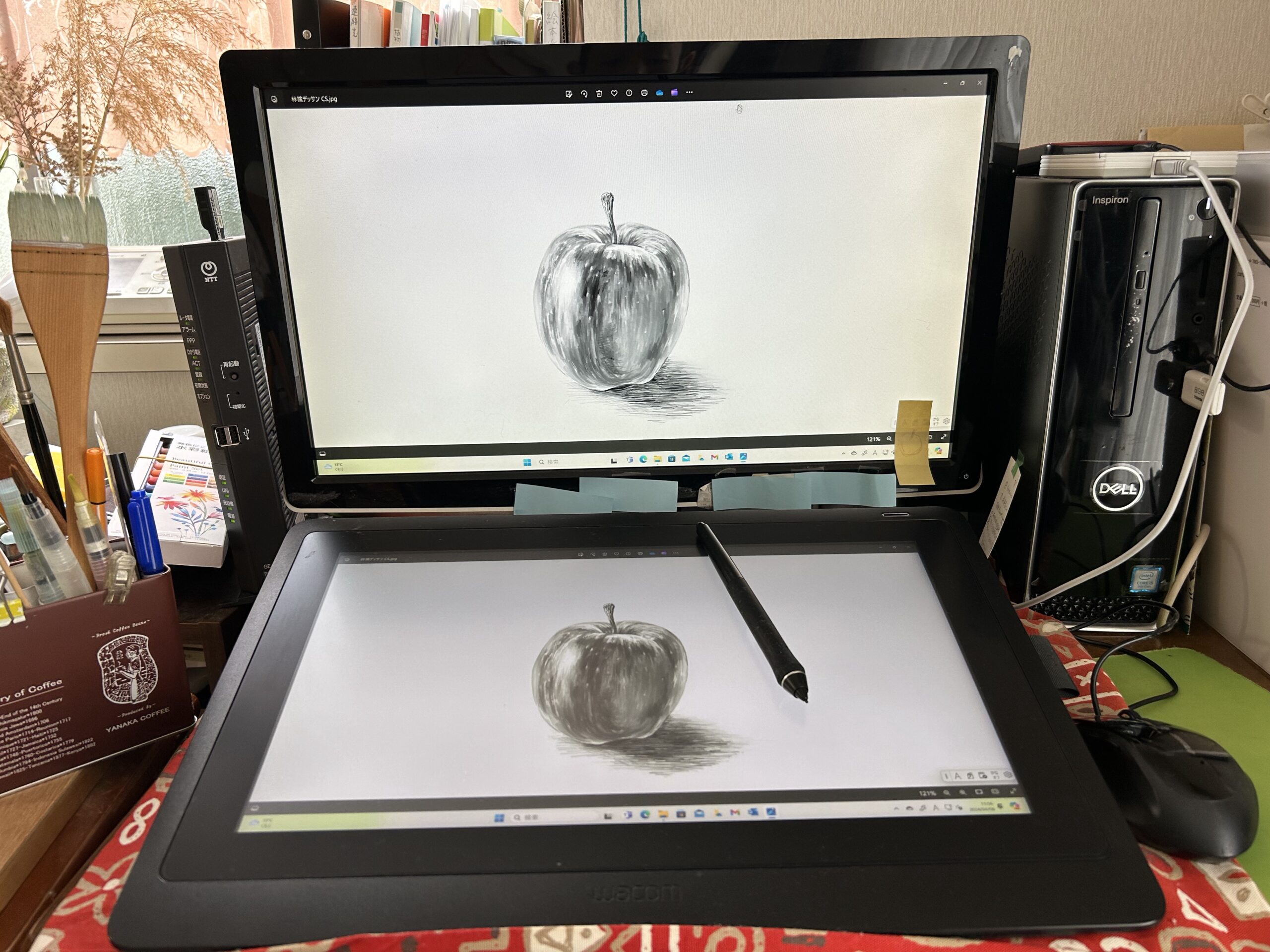
お絵描きタブレットの導入を検討する際、最初に直面するのが「どのカテゴリの端末を選ぶべきか」という疑問です。市場に存在するデバイスは大きく分けて「タブレットPC(iPad・Android)」「液晶ペンタブレット(液タブ)」「ペンタブレット(板タブ)」の3系統に分類されます。それぞれの特徴と2026年現在の実勢価格相場を以下の比較表にまとめました。
| 端末カテゴリ | 詳細・数値データ | 実勢価格相場(2026年) | 編集部の見解・評価 |
|---|---|---|---|
| iPadシリーズ(Apple) | 単体動作対応。Apple Pencil(第2世代/Pro/USB-C)対応、120Hz ProMotion(Proのみ) | 58,800円〜218,800円 | イラスト以外の汎用性が最も高く、場所を選ばず描けるため初心者の第一候補として極めて優秀。 |
| 液晶ペンタブレット(液タブ)(Wacom・XP-Pen等) | PC接続必須(一部単体機除く)。筆圧8192〜16384レベル、アンチグレアガラス・フルラミネーション採用 | 35,000円〜380,000円 | 大画面と高精度なペン追従性を誇り、腰を据えて長時間の本格作画や同人誌制作に取り組む層に最適。 |
| Androidタブレット(Galaxy等) | 単体動作対応。Sペン(ワコムEMR技術採用機あり)、有機ELディスプレイモデル多数 | 32,000円〜160,000円 | ペンの充電不要なモデルが多くコスパに優れる。クリスタやアイビスペイントのAndroid版との相性も向上。 |
| 板型ペンタブレット(板タブ) | PC接続必須。画面表示なし、手元を見ずにPCモニターを見て描画 | 5,000円〜45,000円 | 圧倒的な低価格と耐久性。姿勢が崩れにくく首への負担が少ないが、手元と画面の分離に慣れが必要。 |
タブレット選びで失敗しないための基準は、「単体でどこでも描きたいか」「自宅のPCデスクに固定してじっくり描くか」というライフスタイルとの整合性です。日常的に持ち運んでカフェやベッドの上でスケッチを楽しみたい場合はiPadやAndroidが向いており、本格的な商業イラストや漫画原稿を何十枚もレイヤーを重ねて執筆する場合は、PCの処理能力をフル活用できる専用液タブが圧倒的に有利となります。
液晶ペンタブレット・板タブ・タブレットPCの違いとは?後悔しない選び方の基準

お絵描きデバイスの導入時に多くの人が迷うポイントが、各ハードウェアの構造的な違いです。それぞれの仕組みを正しく把握しておくことで、購入後の「こんなはずではなかった」という後悔を防ぐことができます。
単体動作の利便性とPC接続型の作業効率

iPadやAndroidなどのタブレットPCは、OS(iPadOSやAndroid)とバッテリーを内蔵しているため、単体で使える点が最大の強みです。電源ボタンを押すだけで数秒後にはキャンバスを開くことができ、起動のハードルが非常に低く設計されています。
対照的に、据え置き型の液晶ペンタブレットは、基本的にパソコンのサブモニター兼入力装置として動作します。PC本体のスペック(CPU、GPU、メモリ容量)に依存するため、4K解像度での高精細な作業や、何百ものレイヤーを保持したCLIP STUDIO PAINTの重厚な作画データを扱う場面では、液タブ+高性能PCの組み合わせが揺るぎない安定性を発揮します。
筆圧レベルとペン技術の進化|描き心地を決める要素
スタイラスペンの性能指標としてよく挙げられるのがペン圧感知(筆圧レベル)です。エントリーモデルでも4096レベル、ミドル〜ハイエンド機では8192レベルから16384レベルへと進化しています。しかし、実際の描き心地を左右するのは数値の大きさだけではありません。
線の太さや濃淡の微妙なグラデーションを直感通りに表現するためには、「ペン先が画面に触れた瞬間に線が出る初動荷重の軽さ」と「ペン先と描画される線との距離を極限まで縮めるフルラミネーション加工」が不可欠です。ガラスの厚みによる視差が大きい旧型端末では、狙った位置に線が引けずストレスの原因となるため、ディスプレイとガラスの一体化技術が採用されているモデルを選ぶことが必須条件となっています。
主要ブランドの評判と実力検証|ワコム・XP-Pen・Apple・Android
市場を牽引する主要メーカー各社には、それぞれ明確な強みと設計思想の違いが存在します。プロの現場からホビーユーザーまで、各ブランドのリアルな評価を整理しました。
ワコム(Wacom):プロ業界標準の信頼性とペンの完成度
デジタル作画業界で長年にわたりデファクトスタンダードとして君臨するワコム(Wacom)の液晶ペンタブレットは、アニメ制作スタジオやゲーム開発会社、商業イラストレーターの現場で圧倒的なシェアを保持しています。独自の電磁誘導方式(EMR)を採用したペンはバッテリーレスで軽量であり、芯の摩擦感や傾き検知の精度において他の追随を許しません。高価格帯ではあるものの、色域の広さ(Adobe RGBカバー率など)や堅牢なドライバの安定性に定評があり、投資に見合う信頼性を提供しています。
XP-Pen:圧倒的コスパで市場を席巻する実力派
近年、急激に評価を高めているのがXP-Penをはじめとする海外新興メーカーです。最新のスマートチップ「X3 Pro」などを搭載した機種では、16384レベルの筆圧感知を安価な価格帯で実現。2026年現在では、エントリーからミドルクラスにおいてワコムに迫る描画追従性を備えつつ、同等画面サイズのモデルを半額近い価格で提供しています。初期費用を抑えて大画面液タブを導入したい初心者や学生にとって、非常に有力な選択肢です。
Apple(iPad):直感的なUIとクリエイターアプリの充実
Apple Pencilとの組み合わせによるiPadの描画体験は、ペンの遅延が極めて少なく、紙に鉛筆を走らせているかのような追従性を誇ります。直感的な操作が可能な「Procreate」や、PC版とほぼ同等の機能を備えた「CLIP STUDIO PAINT for iPad」など、アプリ側の最適化も高水準です。イラスト制作にとどまらず、動画編集や電子書籍の閲覧、ビジネス用途まで1台でこなせる汎用性の高さは他の追随を許しません。
Android(Galaxy等):EMRペン搭載機と高精細ディスプレイ
Android陣営では、特にGalaxy TabシリーズがワコムのEMR技術を採用した「Sペン」を標準同梱しており、高い評価を獲得しています。ペンの充電が不要で、紙のような滑らかな書き味を実現しているほか、美麗な有機ELディスプレイによる発色の良さも大きなアドバンテージです。コストパフォーマンスに優れた中華系Androidタブレットでも、アクティブスタイラス対応機が増加しており、選択の幅が広がっています。
【実態検証】利用者の生の声と現場目線で見えたリアル
スペック表や製品レビューだけでは分からない、実際の制作現場や日々の利用環境におけるリアルな課題について、クリエイターの体験談やコミュニティ内の声を検証しました。
設置スペースと配線がもたらす作業環境の課題
大型の液晶ペンタブレット(16インチ〜24インチ以上)を導入したユーザーから頻繁に寄せられるのが、「作業机のスペースが完全に埋まってしまう」という悩みです。液タブ本体に加え、PC本体、キーボード、左手デバイス、電源ケーブルや映像出力ケーブル(HDMI・USB-C)がデスク上に混在するため、机の奥行きが60cm未満の環境では作業効率が著しく低下する事例が見られます。
現場のイラストレーターの手記によると、「せっかく24インチの大型液タブを購入したものの、机が狭くなりキーボード操作が困難になったため、アーム(モニターアーム)の追加導入を余儀なくされた」という声は珍しくありません。設置面積とケーブルマネジメントは、購入前に必ずシミュレーションしておくべき要素です。
身体への負担と姿勢:板タブ派が残る理由
液タブやタブレットPCで長時間前かがみになって画面を描き込む姿勢を続けると、首や肩、腰に強い負担がかかりがちです。これに対し、正面のモニターを見ながら手元を水平に動かす「板タブ」は、背筋を伸ばした自然な姿勢を維持しやすいため、長時間の執筆を行うプロ漫画家やアニメーターの間であえて板タブを愛用し続ける層が根強く存在します。
子供向け・教育用途での実用性
子供のお絵描きタブレットとして導入する場合、耐久性と誤操作防止機能(パームリジェクション)が成否を分けます。手をついて描いた際に画面が反応してしまう安価な静電容量式ペンでは、子供が思い通りに描けず挫折する原因になりがちです。キッズ向けには、耐衝撃カバーが付属している専用端末や、しっかりとしたパームリジェクション機能を備えたiPadエントリーモデル、Fire HDキッズモデルなどが選ばれています。
一般に知られていない盲点とネットの誤解
インターネット上のランキングやまとめ記事には、一部のスペック偏重な誤解が散見されます。実用上の落とし穴について正しく理解しておく必要があります。
誤解1:筆圧レベルの数値が高いほど絵が上手くなる?
「16384レベルは8192レベルの2倍綺麗に描ける」という認識は正確ではありません。人間の手先がコントロールできる筆圧の階調には限界があり、8192レベル以上の領域になると、数値の差よりもペンの傾き検知の自然さや、ペン先の沈み込みの少なさ(リジッド感)のほうが実際の描き味に大きく寄与します。スペックの数値だけに惑わされず、ペン先のブレや初動の引っかかりのなさを重視することが賢明です。
誤解2:安いスタイラスペン対応Androidで十分描ける?
1万円〜2万円前後で販売されているノーブランドの格安タブレットの中には、専用のデジタイザチップを搭載しておらず、指のタッチを模倣しただけの「汎用タッチペン」しか使えないモデルが存在します。これらの端末はお絵描き用途としては視差や遅延が大きく、線を素早く引いた際に途切れるなどの問題が発生します。本格的な描画を行うためには、必ず「パームリジェクション対応」かつ「筆圧検知対応(ワコムEMR方式やUSI規格など)」を明記した製品を選ぶ必要があります。
【プロの結論】2026年最新おすすめランキングとターゲット別判断基準
用途、予算、作業環境に応じて選ぶべき最適なモデルを明確に提示します。自身の目的と照らし合わせて最適な1台を選定してください。
おすすめモデルランキング【2026年版】
- 第1位:iPad Air(M2搭載モデル) / iPad(第10世代)
手軽さと本格作画のバランスが極めて優秀。外出先でのスケッチからクリスタを使った同人誌制作まで万能にこなします。予算を抑えたい場合は無印iPad、Apple Pencilの充電利便性やレイヤー数の余裕を求めるならAirが最適です。
- 第2位:XP-Pen Artist Pro 16(Gen 2)
コストパフォーマンスを最優先するPCユーザー向け。16384レベル筆圧と2.5Kの高精細液晶を備えながら、ワコム同等サイズの半額近い価格で導入可能。広々としたキャンバスで本格的な創作活動に専念できます。
- 第3位:Wacom Cintiq Pro 17 / Wacom One 13 touch
色彩の正確性とペンの追従性に一切の妥協をしたくないプロ志向のクリエイター向け。ペンの握り心地から画面の低反射処理まで、長時間のプロユースに耐えうる堅牢な品質を誇ります。
- 第4位:Galaxy Tab S9 FE / S10シリーズ
Android環境で完結させたいユーザーに最適。高精度なSペンが標準で同梱されており、追加のペン購入費用がかからない点も魅力です。
【おすすめできる人・慎重になるべき人の判断基準】
- iPadやAndroidタブレットをおすすめできる人:
- 家の中の好きな場所やカフェ、旅行先など自由に移動して描きたい人
- イラスト制作だけでなく、動画鑑賞、ノート作成、SNSなど多用途に使いたい人
- PCの起動や複雑な配線設定を面倒に感じる初心者
- 据え置き型液晶ペンタブレットをおすすめできる人:
- すでに作画用の高性能PCを所有しており、固定の作業デスクがある人
- 16インチ以上の広い画面で、UIパレットを広く配置しながら快適に作画したい人
- 同人誌の原稿制作や商業案件など、何十ページもの重いデータを安定して処理したい人
- 購入に慎重になるべきケース:
- 作業机の奥行きが足りず、液タブを置くとキーボードの配置場所がなくなる環境
- 筆圧検知やパームリジェクション非対応の超格安タブレットで済ませようとしている場合
【お絵描きタブレット】に関するよくある質問(FAQ)
Q1:パソコンがなくても単体で使えるお絵描きタブレットはどれですか?
A1:Appleの「iPadシリーズ(無印、Air、Pro、mini)」や、Samsungの「Galaxy Tabシリーズ」などのAndroidタブレットPCが該当します。これらはOSとバッテリーを内蔵しているため、パソコンに接続することなく本体とスタイラスペンだけでイラスト制作を完結できます。
Q2:初心者は「液タブ」と「板タブ」のどちらを選ぶべきですか?
A2:紙にペンで描く感覚に最も近いのは「液タブ」であり、画面に直接描き込めるため初心者でも直感的に馴染みやすいメリットがあります。一方、「板タブ」は手元を見ずに正面のPC画面を見るため慣れが必要ですが、価格が安く姿勢が崩れにくい利点があります。直感的な描きやすさを最優先するなら液タブやiPad、予算を最小限に抑えたいなら板タブが適しています。
Q3:CLIP STUDIO PAINT(クリスタ)を動かすのに必要なスペックは?
A3:iPad版やAndroid版を利用する場合、メモリ(RAM)は最低でも4GB以上、本格的なレイヤー数の多いカラーイラストや漫画原稿を扱うなら8GB以上を搭載したモデルが推奨されます。PC接続の液タブを使用する場合は、接続先のパソコン側にCore i5/Ryzen 5以上、メモリ16GB以上のスペックがあると快適に動作します。
Q4:小学生などの子供向けにはどのような端末がおすすめですか?
A4:落下の衝撃に強いタフネスケースが装着可能な「iPad(第10世代)」や「Fire HDキッズモデル(対応スタイラス使用)」が適しています。子供向けであっても、手をついて描けるパームリジェクション機能がしっかり働く機種を選ぶことが、ストレスなくお絵描きを楽しむための重要なポイントです。
まとめ:自分に最適な1台を見極めてデジタルの創作世界へ
2026年におけるお絵描きタブレットの選択肢は、単体で軽快に扱えるスマートなタブレットPCから、圧倒的な描画領域を誇るプロ向け液晶ペンタブレットまで、個々のニーズに応じて細分化されています。
機材選びで最も大切なのは、カタログスペックの優劣だけにとらわれず、ご自身の「描く場所」「描く目的」「作業スペースの広さ」に合致した製品を見極めることです。使い勝手の良い理想の相棒を手に入れ、デジタルイラストならではの自由な創作の世界を存分にお楽しみください。 (出典: お 絵描き タブレット(Yahoo!ニュース))
情報を整理して届けることが得意なWebディレクター。ユーザー視点に立った記事作成を目指しています。
