Android電源の切り方完全版!長押しで消えない原因と強制終了法
Androidスマートフォンの電源を切ろうとして側面の電源ボタンを長押しした瞬間、見慣れた電源メニューではなくGoogleアシスタントやGeminiが画面下部から立ち上がり、思わず戸惑った経験はないでしょうか。長年スマートフォンを使ってきたユーザーほど、かつての「電源ボタン長押し=シャットダウン」という直感的な操作が通じなくなった現状に強いストレスを感じています。
この仕様変更は故障ではなく、近年のOSアップデートによって標準のキー割り当てが刷新されたことによるものです。日常的な電源オフの手順から、2026年最新の端末環境におけるボタン設定の戻し方、さらには画面が完全にフリーズした際の安全な強制終了テクニックまで、現場目線で分かりやすく整理しました。
📌 【この記事の重要ポイントまとめ】
- 要点1:現在のAndroidは「電源ボタン+音量大ボタンの同時押し」または「画面上部のクイック設定パネル」から電源を切るのが標準仕様。
- 要点2:電源ボタン長押しでアシスタントが起動する挙動は、本体の「設定」メニューから従来の電源メニュー表示へ簡単に変更可能。
- 要点3:画面が固まって操作を受け付けない緊急時は、電源と音量ボタンを10〜15秒以上長押しすることで強制再起動が実行できる。
【なぜ消えない?】電源ボタン長押しでアシスタントが起動する真相

「スマホの電源を落としたいのに、なぜか音声アシスタントが立ち上がってしまう」という相談は、大手キャリアの店頭サポートやQ&Aサイトでも依然としてトップクラスの問い合わせ件数を占めています。シャープ公式のサポート情報や各社取扱説明書でも、機種変更直後のユーザーがつまずきやすいポイントとして注意喚起が行われてきました。
発端となったのは、Googleが主導したUI設計の抜本的見直しです。スマートフォンのベゼルレス化(狭額縁化)に伴い前面のホームボタンが廃止されたことで、端末側面にある物理キーの役割が増大しました。日常的に利用頻度が高まったAIアシスタントを素早く呼び出すトリガーとして、OS開発元は電源ボタンの長押し動作をアシスタント起動へと割り当てたのです。
2026年現在の主要なAndroid端末では、電源管理というシステム制御よりもAI対話インターフェースへのアクセスが優先される設計が標準化されています。この仕様変更を知らないと、「端末が壊れて電源が切れなくなったのではないか」と誤認してしまうのは自然な心理と言えます。
【基本の3手順】2026年現在のAndroid電源の切り方と画面操作

現行のAndroidスマートフォンで電源を安全にシャットダウン、あるいは再起動するためのアプローチは大きく分けて3つのルートが存在します。利用シーンや好みに合わせて使い分けることが可能です。
1. 「電源ボタン+音量UPボタン」の同時押し
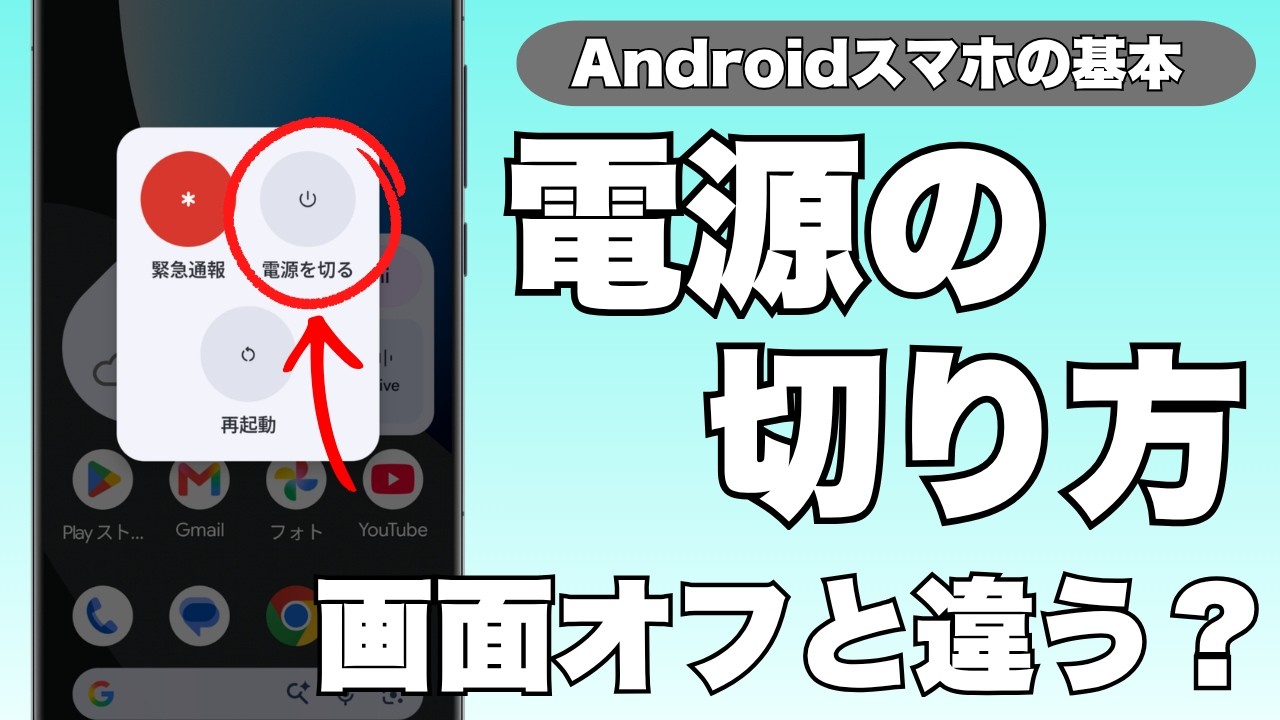
最も汎用性の高い物理操作が、側面の電源ボタンと音量大(UP)ボタンの同時押しです。両方のボタンを同時に1秒程度カチッと短く押す(あるいはわずかに長押しする)ことで、画面上に「電源を切る」「再起動」「緊急通報」などのアイコンが並ぶアンドロイド 再起動 画面が表示されます。
注意点として、音量「小(DOWN)」ボタンと電源ボタンを同時に押すと、多くの機種でスクリーンショット撮影が実行されてしまいます。電源メニューを出したい時は「音量の上」を押すことを意識してください。
2. クイック設定パネルの電源アイコンから消す
画面操作だけで物理ボタンを使わずにシャットダウンしたい場合は、画面最上部から下方向へ指をスライドさせるスワイプ操作を活用します。一度スワイプして通知欄を出し、さらにもう一度下へ引き下げるとクイック設定パネルが全開になります。
画面上部または下部に配置された丸いクイック設定パネル 電源アイコンをタップするだけで、物理ボタンを押した際と同じ電源メニューが呼び出せます。ボタンの摩耗を防ぎたい場合や、片手で画面操作を行っている時に重宝する手順です。
3. 設定を変更して「昔ながらの長押し」に戻す
「どうしても電源ボタン長押しだけで電源メニューを出したい」というユーザー向けに、OS側にはキー割り当てを元に戻すカスタマイズ機能が用意されています。電源ボタンの長押し設定 変更を行う手順は以下の通りです。
【設定変更の標準手順】
1. 端末の「設定」アプリを開く
2. 「システム」または「便利な機能」をタップ
3. 「ジェスチャー」内の「電源ボタンを長押し」を選択
4. 割り当てを「デジタルアシスタント」から「電源ボタンメニュー」に切り替える
この変更を行うだけで、以前と同じように電源ボタンを長押しするだけでシャットダウン画面が直接開くようになります。
【主要メーカー別比較】Pixel・Galaxy・Xperia・AQUOSの電源オフ手順一覧
Androidはメーカーごとに独自のカスタマイズ(UIスキン)が施されているため、ボタンの配置や初期設定に微妙な差異があります。国内市場で代表的な主要4大ブランドの操作特性を比較表にまとめました。
| メーカー・代表シリーズ | 初期状態の電源オフ操作 | 独自機能・注意点 | 編集部の見解・評価 |
|---|---|---|---|
| Google Pixel | 電源ボタン+音量大の同時押し | 標準でGemini/アシスタント長押し起動が有効 | 最もAndroidの基本仕様に忠実。設定変更も極めて容易。 |
| Galaxy(Samsung) | サイドキー+音量小の長押し、または通知パネル | 初期長押しで「Bixby」が起動する仕様 | 他社と異なり「音量下」併用が基本。設定の「サイドボタン」から変更推奨。 |
| Xperia(Sony) | 電源ボタン+音量大の同時押し | モデルによって指紋センサー一体型キーを採用 | ピュアAndroidに近い構造で迷いにくいが、ボタンの押し込み感に注意。 |
| AQUOS(Sharp) | 電源キー+音量UPキーの同時押し | アシスタント専用キー搭載モデルが過去に存在 | 旧機種からの乗り換え層が多く、初期設定の見直し需要が特に高い。 |
Galaxy端末でGalaxy 電源 オフ できないと悩むケースが多いのは、他社が「音量上」を採用しているのに対し、Galaxyの標準組み合わせが「サイドキー+音量下」であるというメーカー固有のボタンマッピングの違いに起因しています。ご自身の機種の仕様を一度把握しておくと無用な混乱を防げます。
【画面フリーズ・緊急時】Android強制終了のやり方と安全なリセット手順
アプリの処理落ちやシステムの一時的なクラッシュにより、タッチパネルが一切反応しなくなる画面フリーズ 対処法として必須となるのが「強制再起動(ハードリセット)」の技術です。
かつてのガラケーや初期スマートフォンのようにバッテリーパックを物理的に外すことができない現在の端末では、基板レベルで組み込まれたハードウェア割り込み信号を利用してシステムをリセットします。
【Android 強制終了 やり方】
1. 電源ボタンと音量大(機種によっては音量小)ボタンを同時に押し続ける
2. 通常の電源メニューが出ても無視し、指を離さずに10秒〜15秒間そのままホールドする
3. 画面が真っ暗になり、端末がブルッと振動(バイブレーション)したら指を離す
4. メーカーロゴが表示され、自動的にOSがクリーンな状態で再起動する
強制終了は実行中の未保存データ(入力中のテキストや編集中の画像など)が消去されるリスクを孕みますが、OS自体のシステム領域が破損しないようフェイルセーフが働いています。通常の操作を一切受け付けなくなった場合の最後の切り札として覚えておくべき知識です。
【実態検証】利用者の生の声とUI変更に潜む認知心理学の罠
SNSや大手掲示板、Q&Aサイトの生ログを調査すると、UI変更に対するユーザーの戸惑いには一定の共通項が見られます。
「親から『携帯が壊れて電源が切れない』と慌てて電話がかかってきた」「寝る前に機内モードではなく電源を落としたいだけなのに、毎回AIに話しかけられて苛立つ」といった、テクノロジーリテラシーを問わず生じる摩擦の声が多数報告されています。
人間工学および認知心理学の観点から見ると、これはメンタルモデルの乖離によって引き起こされています。ユーザーの頭の中には「電源と書かれた物理ボタンを押せば機械の主電源が切れる」という家電共通の強固なメンタルモデルが形成されています。しかし、OS開発側はスマートフォンを「常にスリープ状態で稼働し続ける通信ハブ」と再定義し、電源を切る操作を二次的なメンテナンス作業へと格下げしました。
ボタンの物理的形状はそのままで機能割り当てだけをOSアップデートで書き換えたことが、ユーザーの身体的記憶と衝突し、日常的なストレスを生み出す構造的な原因となっています。
一般に知られていない盲点とネットの誤解
スマートフォンの電源管理に関しては、インターネット上で古い情報や誤った俗説がまことしやかに語られているケースが散見されます。正しい知識で端末のパフォーマンスを維持しましょう。
誤解1:「毎日寝る前に電源を切った方がバッテリーが長持ちする」
これはリチウムイオンバッテリーの黎明期に広まった誤解です。現代のスマートフォンは、シャットダウン状態からの起動時にCPUと通信モジュールがフル稼働し、最もバッテリー電力を消費します。頻繁すぎる電源のオン・オフはかえって電池の充放電サイクルを消費し、劣化を早める要因になります。再起動は週に1回程度、メモリの断片化を解消する目的で行うのが最も効率的です。
誤解2:「強制終了を1回でも行うと本体のストレージが壊れる」
2010年代初頭のファイルシステムと異なり、現在のAndroidはジャーナリング機能を備えた高度なストレージ規格を採用しています。突発的な電源断が発生しても、破損したデータの自己修復プロトコルが即座に走るため、物理的なストレージ破壊に至る可能性は極めて稀です。フリーズした際は過度に恐れず強制リセットを実行して問題ありません。
【プロの結論】設定を戻すべき人・新仕様に慣れるべき人の判断基準
電源ボタンの設定について、どちらの運用を選ぶべきかはユーザーの利用スタイルによって明確に分かれます。
▼「従来の長押し」に戻すべき人
・音声アシスタントやGeminiを普段ほとんど音声入力で使わない人
・片手操作で素早く端末の再起動やマナーモード切り替えを行いたい人
・高齢者や機械操作が苦手な家族にスマートフォンを渡している人
▼「新仕様(同時押し+アシスタント長押し)」のままでいくべき人
・スケジュール管理やリサーチで頻繁にAIアシスタントを呼び出す人
・ポケットや鞄の中での誤長押しによる意図しないシャットダウンを防ぎたい人
・スマートフォンの電源を基本的に常時オンのまま運用している人
【アンドロイド 電源 切り 方】に関するよくある質問(FAQ)
Q1:音量ボタンと電源ボタンを同時に押してもスクリーンショットが撮れてしまいます。
A1:押す音量ボタンの種類が異なっている可能性があります。「音量小(下)+電源」は画面キャプチャのショートカットです。電源メニューを出したい場合は「音量大(上)+電源」を同時に押してください。
Q2:電源ボタンが物理的に陥没して押せなくなりました。電源を切る方法はありますか?
A2:画面を上から2回下にスワイプして「クイック設定パネル」を開き、画面上の電源アイコンをタップすることで、物理ボタンを一切使わずに電源オフや再起動が可能です。また「ユーザー補助」メニュー内の「アクセシビリティメニュー」を有効化すると、画面上に常駐する仮想ボタンから電源操作を行えます。
Q3:電源を切った状態から再び電源を入れる(起動する)方法は?
A3:電源が入っていない状態の端末では、ボタンの同時押しは不要です。側面にある電源ボタン単体を3〜5秒程度長押ししてください。画面にメーカーロゴが表示されたら指を離して起動を待ちます。
Q4:定期的に電源を落とさないとスマホが重くなりますか?
A4:バックグラウンドで不要なキャッシュやプロセスのゴミが蓄積すると、動作の緩慢化やバッテリー異常消費の原因になります。毎日切る必要はありませんが、7日〜10日に1度「再起動」を行うことで、メモリがリフレッシュされ快適な動作が維持されます。
まとめ:迷わないための設定見直しと快適なスマホ運用の極意
Androidスマートフォンの電源の切り方をめぐる混乱は、端末の多機能化とAIインターフェースの急速な統合によって生じた一時的な過渡期の摩擦と言えます。
基本となる「音量上+電源の同時押し」や「クイック設定パネルからの操作」を把握しておけば、いざという時に立ち往生することはありません。もし日常的な操作感に違和感を覚え続けるのであれば、無理に新しい仕様に合わせる必要はなく、設定画面から自分好みの物理キー割り当てへと戻すのが最もストレスフリーな選択肢です。
道具としてのスマートフォンの主導権は、常に利用するユーザー側にあります。ご自身のライフスタイルに合わせた最適な電源設定を整え、毎日のデジタル体験をより快適なものにアップデートしてください。 (出典: アンドロイド 電源 切り 方(Yahoo!ニュース))
テクノロジーやライフスタイル領域を中心に執筆活動を行っています。趣味は写真撮影と旅行です。
