画面が暗い原因と直し方決定版!スマホ・PCを即復旧するプロの技
スマートフォンやパソコン、テレビを操作している最中、「画面が突然暗くなって見えづらい」「明るさバーを最大にしているのに一向に明るくならない」といったトラブルに直面し、焦った経験を持つ人は少なくありません。仕事のオンラインミーティング中や外出先での急ぎの連絡時にディスプレイトラブルが起きると、端末自体の物理的な故障を疑ってしまうものです。
しかし、IT機器の修理現場やメーカーサポートの受付データを確認すると、画面が暗くなる原因の約7割以上は、内部パーツの破損ではなくOSの省電力機能の誤作動や明るさ自動調節機能の競合、設定の盲点に起因しています。本記事では、2026年最新の主要デバイス環境を踏まえ、無駄な修理費用を払う前に自力で明るさを元に戻す即効の対処手順を徹底検証・解説します。
📌 【この記事の重要ポイントまとめ】
- 要点1:画面が暗い原因の多くはハード故障ではなく、OSに標準搭載された「環境光センサー連動」「熱保護制御」「アクセシビリティの隠し設定」によるもの。
- 要点2:iPhoneやAndroid、Windows10/11PCなどデバイスごとに即効性のある解除手順が存在し、数回のタップ・クリックで解決するケースが大半。
- 要点3:テレビのバックライト寿命やマザーボード起因の物理故障を見極める客観的な境界線と、無駄な出費を避ける修理・買い替え基準を提示。
【なぜ突然?】故障と疑う前に確認すべき画面が暗い原因と基本構造

ディスプレイの輝度が意図せず低下する背景には、近年のデジタルデバイスが備える高度な「自動制御システム」が関係しています。端末は常にバッテリー消費を抑え、本体の過熱を防ぐために、バックライトや有機EL素子の発光量をリアルタイムで微調整しています。
特に「画面が暗い 突然」という検索が増加するシチュエーションとして、直射日光下での長時間の動画視聴や、高負荷なゲームアプリのプレイ、充電しながらの作業が挙げられます。本体温度が一定の閾値(一般的には40℃〜45℃前後)を超えると、端末の保護回路が作動して強制的に輝度を50%以下に落とすサーマルスロットリング機能が働きます。この場合、どれほど画面設定を操作しても、本体が冷えるまでは明るさが復活しません。
また、日常的に見落とされがちなのが、環境光センサーの物理的な遮蔽です。保護フィルムのフチのズレや皮脂汚れ、指の配置によって上部センサーが「周囲が真っ暗である」と誤認し、明るさの自動調節が過剰に作用して輝度を一気に落としてしまうケースが後を絶ちません。
【スマホ編】iPhone・Androidで最大にしても画面が暗いときの直し方
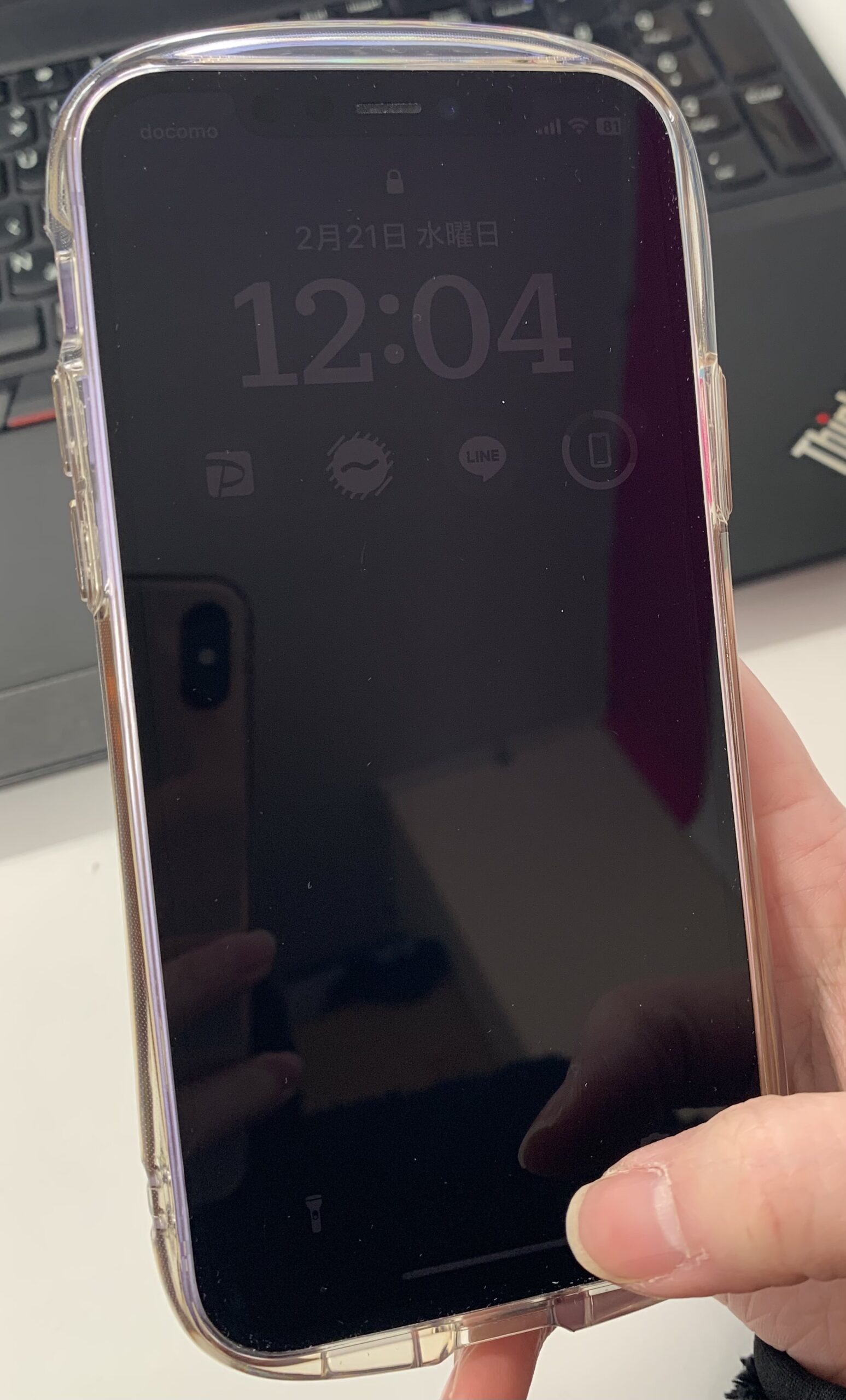
スマートフォンにおいて「スマホ 画面が暗い 明るくならない」という症状が発生した場合、OSの階層深くに配置された特定の設定項目が干渉している可能性が極めて高いです。iPhoneとAndroidそれぞれの具体的な復旧手順を整理します。
iPhoneの画面が暗い場合の直し方

「画面が暗い iPhone 直し方」を試す際、コントロールセンターの明るさスライダーを上げるだけでは解決しないケースがあります。以下の3つの設定を順に確認してください。
1. 明るさの自動調節をオフにする:「設定」>「アクセシビリティ」>「画面表示とテキストサイズ」の最下部にある「明るさの自動調節」をオフに切り替えます。通常の「画面表示と明るさ」内にはないため、多くのユーザーが見落としがちな設定です。
2. ホワイトポイントの引き下げを無効化する:同じく「画面表示とテキストサイズ」内にある「ホワイトポイントを下げる」がオンになっていると、輝度を最大にしても画面全体にグレーのフィルターがかかったような暗さになります。これをオフにします。
3. 低電力モードの解除:「低電力モード 画面の明るさ」は密接に連動しており、バッテリー残量が低下して低電力モードが有効になると、バックライト消費が強制的に抑制されます。「設定」>「バッテリー」から低電力モードを解除してください。
Androidで明るさ最大でも暗い場合の対処法
「Android 画面の明るさ 最大でも暗い」という現象では、近年のAndroid OS(バージョン12以降〜最新バージョン)特有の追加機能が影響しています。
クイック設定パネルを開き、「さらに輝度を下げる(Extra Dim)」機能が有効になっていないか確認してください。この機能は夜間の目の負担を減らすために意図的に画面全体の明るさを通常の下限以下まで引き下げる仕様ですが、誤ってオンにしたまま日中に操作不能に近い暗さになる事例が多発しています。あわせて「設定」>「ディスプレイ」から「明るさの自動調節」や「アダプティブ輝度」をオフにし、手動調整に切り替えることで元の明るさを取り戻せます。
【PC編】Windows10・11&Macで画面が暗いトラブルの対処法
パソコンのモニターが暗くなるトラブルでは、OSの設定だけでなくグラフィックドライバーやハードウェア側の設定が複雑に絡み合います。「画面が暗い パソコン 対処法」として優先すべきチェック項目は以下の通りです。
デスクトップ画面の右クリックから「ディスプレイ設定 明るさスライダー」を操作しても反応がない、あるいはスライダー自体がグレーアウトして動かない場合、「Windows10 画面が暗い」問題として長年報告されているデバイスマネージャーの不整合が疑われます。
スタートボタンを右クリックして「デバイスマネージャー」を開き、「ディスプレイアダプター」項目を展開します。搭載されているGPU(Intel、AMD、NVIDIAなど)を右クリックして「グラフィックボード ドライバー更新」を実行してください。OSの大型アップデート直後などにドライバーの互換性が崩れ、輝度調整機能が麻痺するトラブルは2026年現在でも頻発している典型的な不具合です。
また、ノートパソコン特有の現象として、電源プラグを抜いた瞬間に画面が暗くなる場合は、「電源プランの編集」からバッテリー駆動時の輝度設定が極端に低く設定されているか、インテル・グラフィックス・コマンド・センター等の「ディスプレイ・パワー・セービング・テクノロジー(DPST)」が暗い背景色に合わせて自動減光していることが原因です。
【徹底比較】画面が暗いトラブルの要因・対処難易度と修理費用の目安
画面の暗さを引き起こす主要な原因と、自力解決の可否、万が一ハードウェア故障だった場合の相場費用を一覧表にまとめました。
| 発生要因・トラブル種別 | 主な症状と特徴 | 対処難易度・自己解決策 | 画面が暗い 故障 修理費用目安 |
|---|---|---|---|
| OSの省電力・アクセシビリティ設定 | スライダー最大でも暗い、急にトーンが落ちる | ★☆☆☆☆(設定変更・再起動のみで即復旧) | 0円(自己解決可能) |
| 本体熱暴走・サーマル制御 | ゲーム・充電中に段階的に減光する | ★☆☆☆☆(ケースを外し日陰で自然冷却) | 0円(故障ではない) |
| グラフィックドライバー不整合 | 明るさバーが消失、Windows起動直後に暗転 | ★★☆☆☆(ドライバー再インストール) | 0円〜5,000円(店頭診断時) |
| 液晶・有機ELパネル破損 | 一部が真っ暗、線が入る、光漏れがある | ★★★★★(自力修復不可・要パーツ交換) | 15,000円〜45,000円(スマホ/PC) |
| テレビのバックライト・LED基板 | 音は出るが画面がうっすらしか映らない | ★★★★★(メーカー出張修理が必要) | 25,000円〜60,000円(画面サイズ依存) |
【盲点検証】テレビのバックライト切れや有機ELの熱暴走など見落としがちな罠
リビングの大型テレビで「テレビ 画面が暗い バックライト」に関する相談が急増しています。テレビの場合、音声は正常に出ているのに映像だけが極端に暗く、部屋を真っ暗にしてライトを当てるとかすかに動く影が見えるという状態であれば、ほぼ間違いなくバックライトLEDアレイの寿命またはインバーター基板の故障です。
一般的な液晶テレビのバックライト寿命はおよそ3万〜6万時間(1日8時間使用で約10年前後)とされていますが、バックライト設定を常に最大値で運用していると発熱により基板の劣化が早まります。一方で、近年の有機ELテレビでは、焼き付き防止用の「全画面自動輝度制限(ABL)」が強烈に作動し、スキー競技やアニメなど白面積が広い映像の際に画面が急に暗くなる現象があります。これは故障ではなくパネル寿命を保護するための正常な仕様であるため、設定メニューの「省エネモード」や「ピクセル輝度調整」を見直すことで緩和できます。
ネット上のQ&Aコミュニティなどでは「暗くなったら画面を叩くと直る」といった昭和のブラウン管時代の民間療法が散見されますが、精密なLED配線やフレキシブルフラットケーブルを断線させ、完全な表示不能に陥るリスクがあるため絶対に避けてください。
【プロの結論】自分で直せるケースと修理・買い替えを急ぐべき判断基準
画面トラブルに見舞われた際、ユーザーが最も悩むのは「いつまで自分で粘るべきか、どこで見切りをつけて修理・買い替えに踏み切るべきか」という境界線です。専門的な視点から、その明確な判断フローを示します。
自分で対処を完結できるケース(修理不要)
- 再起動を行うと一時的にでも元の明るさに戻る場合
- 設定内の「明るさ自動調節」「ホワイトポイント」「さらに輝度を下げる」のオン/オフで挙動が変わる場合
- 本体が高熱を帯びており、冷やすことで徐々に輝度が回復する場合
- 外部モニターに映像を出力した際には正常な明るさで映るノートPCの場合(ドライバー問題の公算が大)
速やかに修理見積もり・買い替えを検討すべきケース
- 画面の一部だけが部分的に黒く影になっている(LEDバックライトのブロック死)
- ペンライト等の強い光を至近距離で当てなければ全く文字が判読できない
- 落下や水濡れ、強い圧力が加わった直後から画面全体が暗転したまま復帰しない
- 発売から5年以上が経過しており、修理見積もり額が本体の新品買い替え価格の50%を超える場合
現代のデジタル機器はハードウェア保護とソフトウェア制御が高度に連動しています。画面が暗い現象の9割は機器が自身を守るための「安全装置の作動」か「設定値の競合」です。まずは焦らず、OS標準の制御設定を一つずつリセットしていく手順を踏むことが、無駄な出費と作業中断を防ぐ最短ルートとなります。
【画面 が 暗い】に関するよくある質問(FAQ)
Q1:スマホの画面が直射日光の下に出ると急に暗くなって見えなくなります。故障ですか?
A1:故障ではありません。スマホが直射日光による直射熱と内部処理の負荷で高温になったため、バッテリーや有機ELパネルを熱破壊から守る「保護リミッター(サーマルスロットリング)」が作動しています。ケースを外し、直射日光の当たらない涼しい室内で15分ほど放置して本体温度を下げると自動的に本来の最大輝度へ復帰します。急激に冷やすために保冷剤や冷蔵庫を使うと内部結露の原因になるため厳禁です。
Q2:パソコンの明るさスライダーが消えてしまい、明るさの調整ができません。
A2:グラフィックドライバーの不具合、または外部モニター接続時の仕様です。デスクトップPCで専用モニターを使っている場合、Windows側のスライダーではなくモニター本体の物理ボタン(OSDメニュー)で調整する必要があります。ノートPCでスライダーが消えた場合は、デバイスマネージャーからディスプレイドライバーの更新、またはPCメーカー公式サイトから専用ディスプレイドライバーを再インストールしてください。
Q3:画面の修理費用はどこで頼むのが最も安く済みますか?
A3:軽度のパネル交換であれば街の第三者修理店(総務省登録修理業者)がメーカー正規店より3割〜5割ほど安価で即日対応可能なケースが多いです。ただし、購入から1年以内のメーカー保証期間中や、AppleCare+、キャリアの補償サービスに加入している場合は、正規補償を利用した方が結果的に安価かつ純正パーツの品質が保証されます。まずはご自身の端末の補償加入状況を確認することをおすすめします。
まとめ:画面トラブルで焦らないための自己診断と予防策
「画面が暗い」という現象は、一見すると深刻なディスプレイトラブルに見えますが、その大半はユーザーインターフェースやOS機能の誤解、自動調光の行き違いによって引き起こされています。
今回解説した「2026年最新 対処手順まとめ」の通り、まずは①端末の再起動、②明るさ自動調節・アクセシビリティの無効化、③温度冷却と充電状態の確認という3ステップを冷静に実行してください。ハードウェアの物理的な寿命や破損と正しく切り分ける知識を持つことで、突然の画面トラブルにも慌てることなく、快適なデジタルライフを維持することができます。 (出典: 画面 が 暗い(Yahoo!ニュース))
Webメディアの編集およびコンテンツ作成に従事。正確で質の高い情報発信を心掛けています。
