読めない漢字を一瞬で特定!スマホ手書き&カメラ検索裏ワザ【2026】
仕事の書類、街中の看板、あるいはWebサイトの画像バナーなどで「形は見えるのに、どうしても読み方がわからない漢字」に遭遇し、作業の手が止まってしまった経験は誰にでもあるはずです。テキストとしてコピー&ペーストできない状況では、読み仮名がわからない限りキーボードから通常の文字入力で検索することすらできません。
2026年現在、AIによる文字認識技術やスマートフォンの機能向上により、読めない漢字を特定する手段は飛躍的に進化しました。カメラでかざすだけのリアルタイムスキャンから、指先一本での手書き認識、パーツを組み合わせた分解検索まで、シチュエーションに応じた最適なアプローチを使えば、わずか数秒で正解にたどり着くことが可能です。
📌 【この記事の重要ポイントまとめ】
- 要点1:印刷物や看板などのコピペできない文字は、GoogleレンズやiPhoneのテキスト認識表示を使えばカメラを向けるだけで一瞬で読み仮名と意味が判明する。
- 要点2:画面上の画像や記憶にある文字は、「漢字 手書き検索」サイトや無料アプリ(1万字以上・熟語約30万件収録)を指先でなぞるだけで高精度にAI照合可能。
- 要点3:PC作業時の入力はWindowsのIMEパッドやパーツ検索、書物等の本格調査には部首・総画数によるオンライン漢和辞典の活用が最短ルートとなる。
【2026年最新】コピペできない文字も一瞬!状況別・漢字検索の最速ルート

「読み方がわからない漢字に直面して検索窓に打ち込めない」というトラブルは、文字が存在している「媒体」と「現在のデバイス」によって解決策が完全に分かれます。やみくもに漢和辞典をめくったり総画数を数えたりする前に、まずは状況に応じた最短ルートを選ぶことが重要です。
たとえば、紙の契約書やチラシ、飲食店のメニュー表のように「物理的な印刷物」に書かれている漢字なら、スマホのカメラ読み取り機能が最もスピーディです。一方で、SNSのスクリーンショットやWeb上のバナー画像など「スマホやPCの画面内にあるコピペ不能な画像」であれば、手書き検索やパーツ構成検索が威力を発揮します。
通信各社やアプリ開発元の技術レポートによると、2024年から2026年にかけて光学文字認識(OCR)とAI推論エンジンの精度は飛躍的に向上しており、多少の崩し字や画数の多い難読漢字であっても、ほぼ誤認識なしで瞬時に判別できるようになりました。無駄な時間をかけずに解決するための代表的な4大ルートを把握しておきましょう。
スマホをかざすだけ|GoogleレンズとiPhoneカメラの文字認識活用術
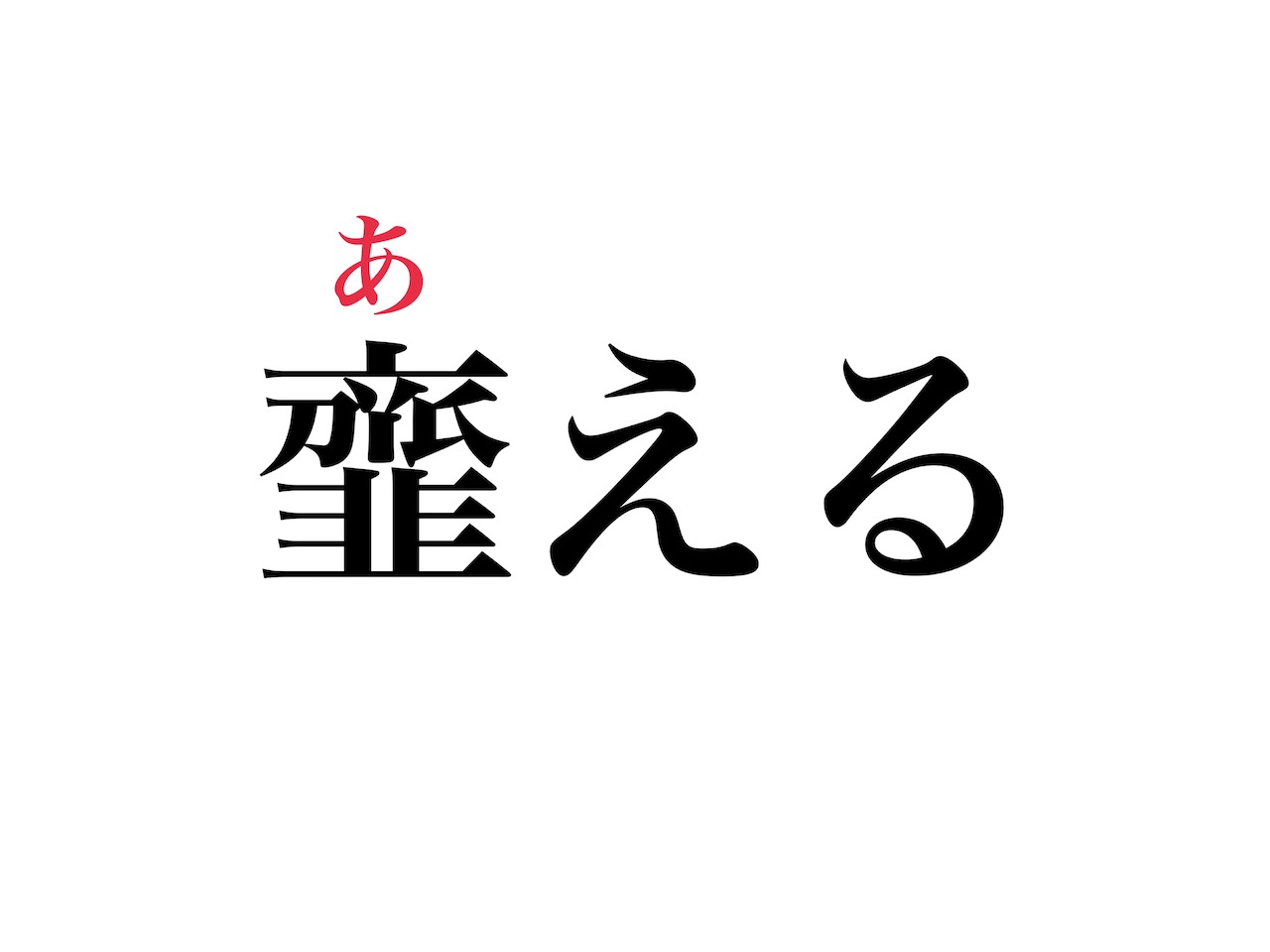
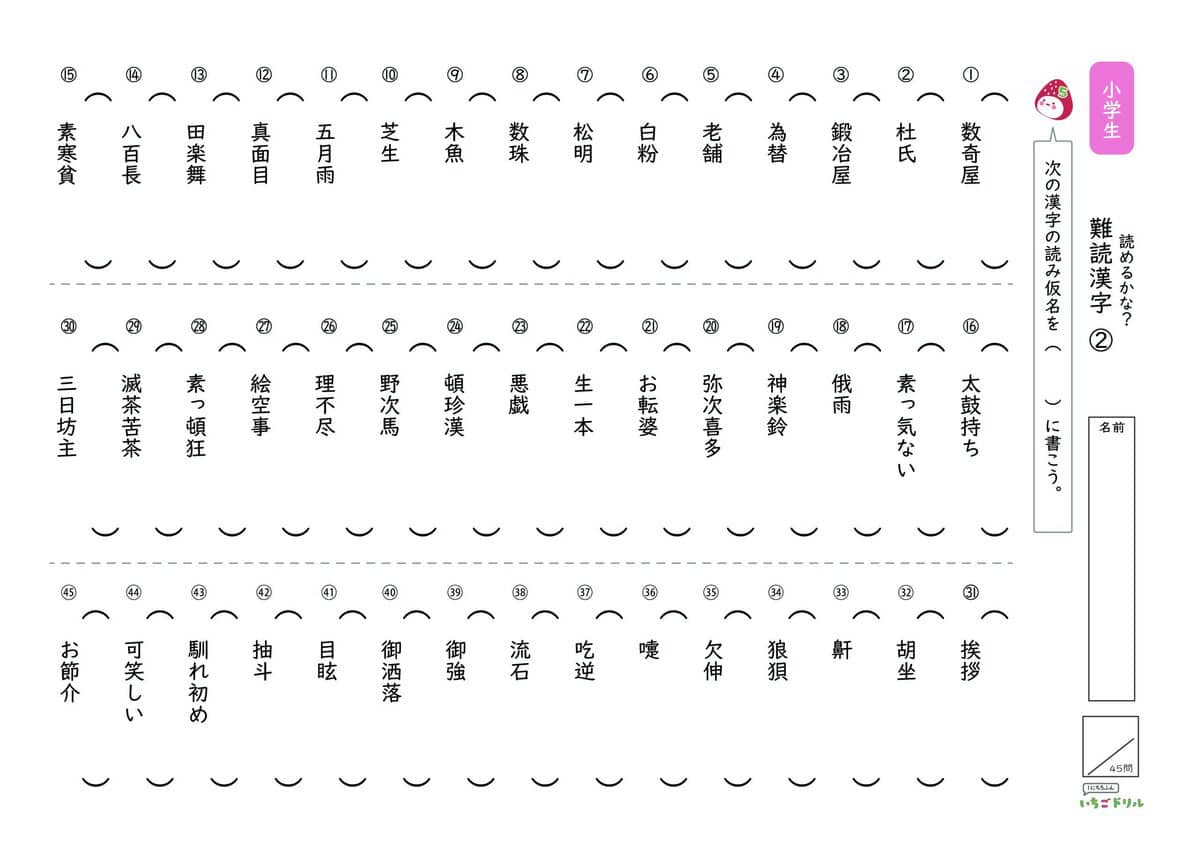
印刷物や看板など、目の前にある読めない文字を調べる際、最も直感的で速いのがスマートフォンのカメラを用いた読めない漢字 カメラ 読み取りです。専用のアプリを追加ダウンロードしなくても、標準機能だけで完結します。
楽天モバイルやUQ WiMAXなどの主要通信キャリアが案内している公式手順に基づき、Android・iPhoneそれぞれの標準的な操作手順を整理しました。
Android・全機種共通:Googleレンズでの調べ方
Google検索バーやカメラアプリに標準搭載されている「Googleレンズ」は、画像内の文字をAIが即座に解析する強力なツールです。
1. ホーム画面の検索バーにある「Google レンズ(カメラのアイコン)」をタップします。
2. カメラが起動したら、調べたい漢字を画面の中央に収めてシャッターボタンを押します。
3. 画面下部に表示される「テキスト」タブを選び、該当の漢字を指で選択します。
4. ポップアップ表示されるメニューから「検索」をタップすると、瞬時に読み仮名・意味・用例が表示されます。
すでに撮影済みの写真や保存したスクリーンショットを調べたい場合は、「Googleフォト」アプリで画像を開き、画面下部の「レンズ」アイコンをタップするだけで同様に文字認識が実行されます。
iPhone:標準カメラの「テキスト認識表示」を使った調べ方
iOS搭載のiPhoneでは、カメラをかざすだけでテキストを自動抽出する機能が備わっています。
1. 事前準備として、iPhoneの「設定」>「一般」>「言語と地域」を開き、「テキスト認識表示」がオンになっていることを確認します。
2. 標準の「カメラ」アプリを起動し、調べたい漢字にカメラを向けます。
3. 文字が検出されると画面右下に現れる「[三](テキスト認識アイコン)」をタップします。
4. 画面内の漢字を長押しして選択し、「調べる」または「Webを検索」を選択すれば、読み方や辞書データがダイレクトに表示されます。
画面をなぞるだけ|手書き入力・パーツ検索・無料オンライン辞典の進化
「カメラで撮影するほどではないが、画面に表示されていてコピペできない」「頭の中に文字の形だけは浮かんでいる」というケースでは、漢字 手書き検索に対応したWebサイトや無料アプリが活躍します。
代表的な無料オンラインサービスである「モジナビ」や各種漢字検索ポータルでは、マウスや指先で枠内に文字を直接書くだけで、AIが筆順の乱れや多少の崩れを補正しながら類似する漢字候補をリアルタイムに出力します。マルチデバイス対応が進んでおり、PCのトラックパッド操作でも快適に認識されます。
また、Google PlayやApp Storeで高評価を得ている無料アプリ「漢字読み方手書き検索辞典」などは、11,185文字の漢字データと約30万語に及ぶ熟語の読み方を完全網羅しており、オフライン環境でも動作する実用性を備えています。
さらに、手書きでうまく形が再現できない複雑な文字に対しては、漢字 構成 パーツ検索が極めて有効です。たとえば「鬱」という字であれば、「木・缶・木・冖・鬯・彡」といった構成要素を複数選ぶだけで、該当する候補をピンポイントで絞り込むことができます。
【徹底比較】どれが最速?読めない漢字の調べ方ツール比較表
数ある漢字検索手法について、認識速度、対応環境、向いているシチュエーションを一覧で比較しました。
| 検索手法 | 所要時間・対応環境 | 得意なシチュエーション | 編集部の見解・実用性評価 |
|---|---|---|---|
| Googleレンズ / iOSカメラ | 約2〜3秒(スマホ標準) | 紙書類、看板、本、パッケージ印刷 | ★★★★★ 物理媒体なら文句なしの最速。熟語も一発認識可能。 |
| Web手書き検索(モジナビ等) | 約5〜10秒(スマホ・PCブラウザ) | 画像バナー、動画内テロップ、うろ覚えの字 | ★★★★☆ アプリ不要で手軽。画数の多い難読字も高確率で的中。 |
| PC IMEパッド(手書き・総画数) | 約5〜8秒(Windows / macOS) | パソコン作業中の文書作成・データ入力 | ★★★★☆ 検索だけでなく「そのまま文章に入力できる」のが強み。 |
| パーツ構成・部首検索 | 約15〜30秒(オンライン漢和辞典) | 手書きで認識されない旧字体・極度の難読字 | ★★★☆☆ 部首の知識が少し必要だが、確実に絞り込める最終防衛線。 |
【実態検証】利用者の生の声とPC作業・難読人名で詰まったときの現場リアル
SNSや知恵袋などのコミュニティを調査すると、「日常会話で使う普通の単語ならスマホで即座に解決するが、人名や専門用語になると急に手詰まりになる」という現場の声が多数寄せられています。
たとえば、テレビ東京系ドラマ主演で話題を集めた女優・早見あかりの「早見(はやみ)」のように、字面からは一見して由来や読み方のルーツが分かりにくい名字や、「御手洗(みたらい)」「金剛寺(こんごうじ)」「小鳥遊(たかなし)」といった難読姓・地名は、一般的な辞書変換では意図した読みが出てこないことがあります。
デスクワーク中のパソコン 読めない漢字 入力方法として、現場で重宝されているのがWindows標準の「IMEパッド」です。言語バーの「あ」または「A」のアイコンを右クリックして「IMEパッド」を開き、左メニューの「手書き」を選択してマウスで文字を描けば、変換候補の一覧とともに文字コードや読み方が瞬時にリストアップされます。
Macユーザーの場合は、「キーボード設定」から中国語(簡体字または繁体字)の「手書き入力」を有効にしておくことで、トラックパッド全体を手書き入力エリアとして利用する裏ワザが定番の手法として知られています。
一般に知られていない盲点とネットの誤解|画数カウントの罠と誤認識
ネット上のQ&Aサイトなどで頻繁に見られるのが、「画数や部首で検索したのに全くヒットしない」というトラブルです。これには漢字特有の明確な落とし穴が存在します。
第一の盲点は、「現代の筆順・画数」と「漢和辞典の伝統的な画数(康熙字典体)」のズレです。たとえば「草かんむり(艹)」は現代の学校教育では3画として数えますが、伝統的な漢和辞典の部首分類では「艸」に由来するため4画(あるいは6画)として扱われるケースがあります。また、「しんにょう(辶)」も見た目は3画ですが、辞書の基準によっては4画や7画として計算されることがあり、これが画数検索で候補に出てこない最大の原因です。
第二の盲点は、崩し文字やフォントデザインによるAIの誤判定です。明朝体とゴシック体、あるいは手書き風の筆文字フォントでは、「示(しめすへん)」と「礻(ネ・しめすへん)」のように部首の字形が微妙に異なる場合があります。AIカメラ検索がうまく反応しないときは、スマホを少し引き気味にしてピントを合わせ直すか、素直にパーツ検索へ切り替えるのが失敗を防ぐセオリーです。
【プロの結論】認知負荷を減らすシーン別・漢字特定ツールの選び方
読めない文字に出くわした際、最も避けるべきなのは「1つの調べ方に固執して何分も試行錯誤すること」です。情報処理の認知的負荷(ストレス)を最小限に抑えるため、以下の基準でツールを使い分けてください。
こんな人・状況には「カメラ認識 / Googleレンズ」が最適
・紙の書類、郵便物、街の看板、書籍の文字を調べている場合
・前後の文脈を含めた熟語全体の意味や翻訳をまとめて把握したい場合
・スマホ操作に不慣れで、キーボード入力の手間を極力省きたい場合
こんな人・状況には「手書き認識サイト / アプリ」が最適
・PCやスマホの画面上に表示された画像・バナー広告内の文字を調べたい場合
・画数が多く複雑だが、文字の輪郭やパーツの配置がはっきりと見えている場合
・通信環境が不安定な場所で、オフライン辞書アプリを活用したい場合
こんな人・状況には「パーツ構成検索 / IMEパッド」が最適
・PCで文書を作成しており、読み方を調べると同時にテキストとして打ち込みたい場合
・手書きで書くのが難しい特殊な異体字や、旧字体の人名・地名に対処する場合
【読み方 が わからない 漢字】に関するよくある質問(FAQ)
Q1:スマホの画面に表示されている「画像の中の漢字」はどうやって調べればいいですか?
A1:画面のスクリーンショットを撮影し、「Googleフォト」アプリから開いて「レンズ」をタップするか、Webブラウザで「モジナビ」などの無料手書き検索サイトを開き、画面を見ながら指でなぞって入力するのが最も簡単です。
Q2:部首の名前すらわからない漢字はどうやって調べればいいですか?
A2:部首が不明な場合は、漢字を構成している一部分(偏や旁、知っているパーツ)を入力して探す「パーツ検索」か、文字全体の総画数を数えて一覧から探す「総画数検索」を利用してください。
Q3:iPhoneのカメラをかざしてもテキスト認識アイコンが出てきません。なぜですか?
A3:設定で機能が無効になっている可能性があります。「設定」>「一般」>「言語と地域」へ進み、「テキスト認識表示」のトグルスイッチがオンになっているか確認してください。また、カメラのピントが合っていない場合や文字が極端に小さい場合も認識されないため、少し明るい場所で近づけて撮影してください。
Q4:会員登録なし・完全無料で使えるおすすめのオンライン漢字辞典はありますか?
A4:「モジナビ(手書き検索対応)」や「漢字辞典ONLINE」は、一切の登録不要・完全無料で利用できます。手書き認識、部首別、画数別、パーツ別の全検索モードが網羅されており便利です。
まとめ:2026年流・読めない漢字のストレスをゼロにする極意
日常のふとした瞬間に現れる「読み方がわからない漢字」は、かつてのように分厚い漢和辞典を引くことなく、スマートフォンのカメラや手書き認識AIを駆使することで数秒で解決できる時代になりました。
紙や看板ならカメラ検索、画面内の画像なら手書き検索、PC作業ならIMEパッドとパーツ検索——この3つの使い分けを覚えておくだけで、日々の情報収集やデスクワークにおける無駄な足止めは完全に解消されます。目の前にある読めない文字に合わせて最適なツールを直感的に使いこなし、ストレスのない快適なデジタルライフを維持してください。 (出典: 読み方 が わからない 漢字(Yahoo!ニュース))
毎日更新されるトレンド情報を分析・発信中。役立つ裏技やおすすめ情報を分かりやすく紹介します。
