Androidが充電できない?原因別の復活手順と修理相場【2026年最新】
朝起きてスマートフォンを手に取った瞬間、画面が真っ暗なままで充電も増えていない――そんな突然のトラブルに直面し、焦りを覚えた経験を持つユーザーは少なくありません。2026年現在、スマートフォンのバッテリー大容量化やUSB PD(Power Delivery)による超急速充電の普及に伴い、給電プロトコルや保護機能は高度化しています。その反面、わずかな端子の汚れや給電環境のミスマッチ、あるいはOS制御の一時的なエラーによって給電が遮断されるトラブルが後を絶ちません。
一口に「充電できない」と言っても、ケーブルを挿しても全く反応しないケースから、充電マークは点灯するのにバッテリー残量が増えない現象、あるいはランプが赤く点滅する異常通知まで、症状のバリエーションは多岐にわたります。通信キャリアや修理業者の現場データによると、ユーザーが「故障」と判断して持ち込む端末の約3割は、適切な清掃や正しい強制再起動といったセルフケアで復旧しているのが実態です。本記事では、ハードウェアとソフトウェアの両面から原因を徹底的に切り分け、現場目線の実践的なトラブル解決法を網羅してお伝えします。
📌 【この記事の重要ポイントまとめ】
- 要点1:充電トラブルの大半は「ケーブル・アダプターの劣化」「端子の微細な異物」「OSの一時的フリーズ」に起因し、自力で解決できるケースが多い。
- 要点2:「充電マークが出るのに増えない」「赤ランプ点滅」は供給電力不足や極度のバッテリー劣化・温度異常を示す明確なシグナルである。
- 要点3:自力復旧できない場合のバッテリー交換費用相場は7,000円〜15,000円前後であり、買い替えとの損益分岐点を見極めることが肝要となる。
【現場検証】Androidが充電できない決定的な原因と症状別の判別法
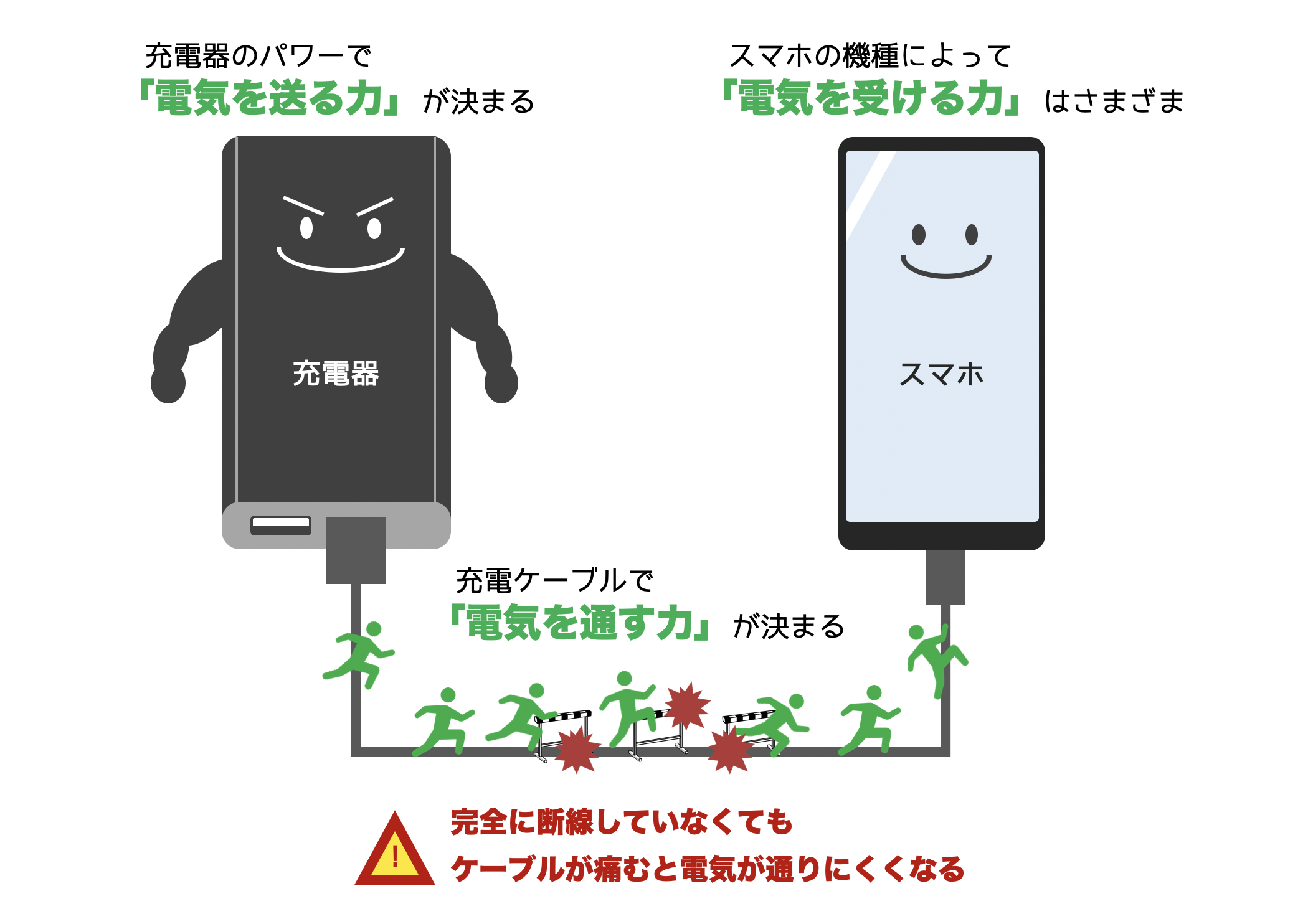
充電トラブルが発生した際、闇雲にケーブルを抜き差しするのは端子を傷める原因になります。まずは端末がどのような状態にあるのか、症状を正しく観察することが初動の鉄則です。多くの修理受付カウンターで報告されている代表的な3つの症状から、潜んでいる原因を紐解いていきます。
まず頻出するのが、Android充電マークつくのに増えないという現象です。画面上に雷マークや「充電中」の通知が表示されているにもかかわらず、数時間放置してもパーセンテージが横ばい、あるいは徐々に減っていく状態を指します。この主な要因は、消費電力が供給電力を上回っている「給電不足」です。急速充電に対応していない低出力な古いACアダプター(5W出力など)を使用していたり、バックグラウンドで高負荷なアプリが暴走している場合に発生します。また、長年の使用で内部抵抗が跳ね上がったリチウムイオンバッテリーが、電力を正常に蓄積できなくなっているケースも珍しくありません。
次に確認したいのが、端末上部の充電ランプ赤点滅の意味です。通常、充電中は赤やオレンジの「点灯」を示しますが、「高速点滅」や「緩やかな点滅」に変わった場合、端末の保護回路が異常を検知して通電をストップしています。主な原因は以下の3点です。
- 極度の過放電:バッテリー残量が完全にゼロ(0%以下)になり、通常の充電シーケンスが立ち上がらない状態。
- 異常発熱または極端な低温:端末温度が安全基準(一般的に0℃未満または45℃以上)を超過したことによる安全装置の作動。
- バッテリー自体のハードウェア故障:内部セルの物理的破損や制御基板のショート。
そして最も物理的なトラブルとして多いのが、スマホ充電端子接触不良です。日々の生活の中でポケットやバッグのホコリ、皮脂、湿気がUSB Type-Cポート内部に蓄積し、微細な接点ピンの接触を阻害します。端子の奥までプラグがカチッと刺さらない、あるいはコードの角度を変えると一瞬だけ通電するといった挙動が見られる場合は、接触不良を疑うのが自然です。
【5分で試せる】自力で復旧させるための2026年最新レスキュー手順
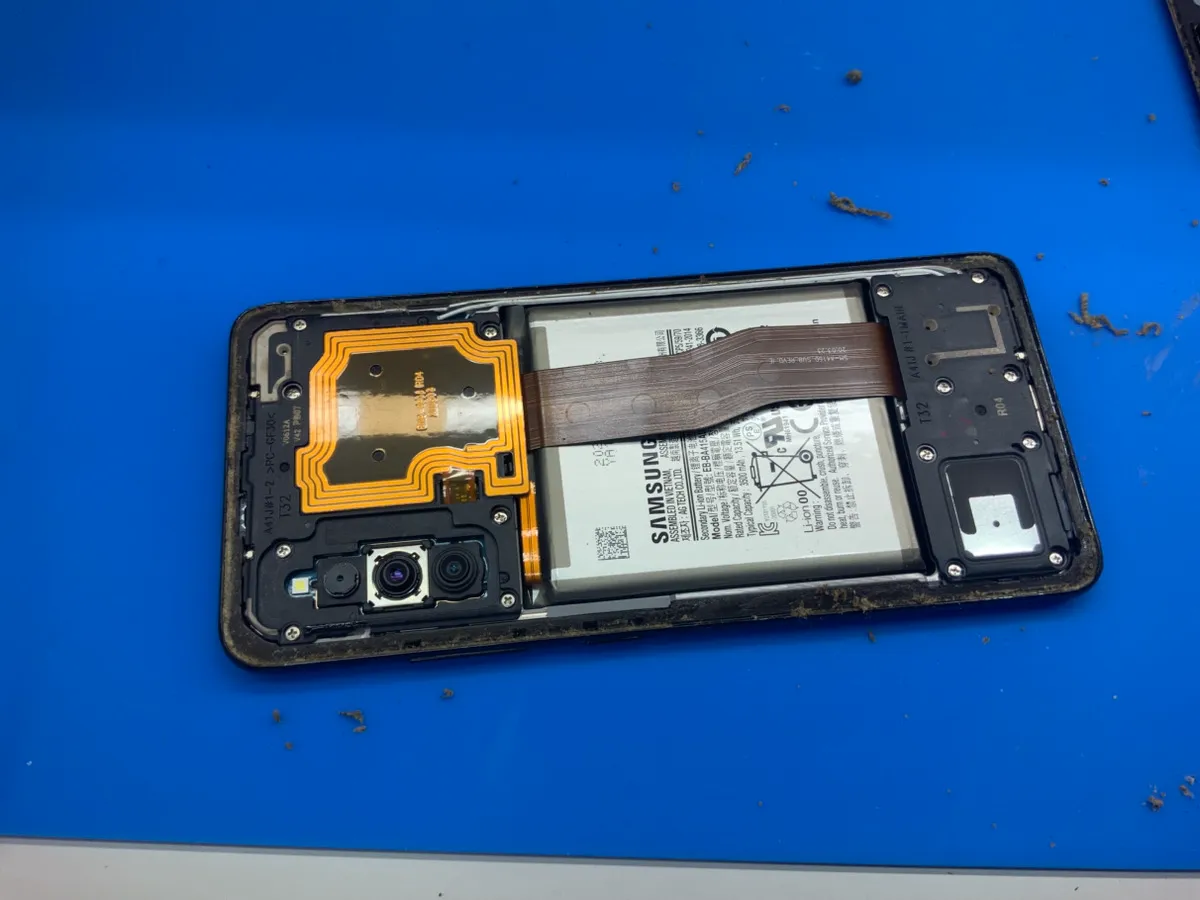
症状を把握したら、次は安全かつ論理的な順序でトラブルシューティングを実行します。修理店へ駆け込む前に、以下の手順を順番に試すことで、ソフトウェアや周辺機器に起因する問題の多くは解消できます。
第一段階として行うべきは、Type-Cケーブル断線確認と周辺機器のクロスチェックです。ケーブルの被膜に破れがなくても、コネクタの根元内部で芯線が破断しているケースは極めて多く見られます。別のスマートフォンやタブレットにケーブルを挿して充電できるか、あるいは別の高出力ACアダプター(USB PD対応の30W以上推奨)と新しいケーブルを用意して給電できるかを確認してください。タコ足配線の電源タップではなく、壁のコンセントから直接給電することも重要なポイントです。
周辺機器に問題がない場合、システムの一時的なハングアップを疑い、Android強制再起動手順を実行します。画面操作を受け付けない状態でも、物理ボタンの長押しでプロセッサをハードウェアリセットすることが可能です。機種ごとの一般的な操作手順は以下の通りです。
- Google Pixel / Xperia / AQUOS / Galaxy等:「電源ボタン」と「音量大ボタン(または音量小ボタン)」を同時に10秒〜15秒以上長押しする。
- 画面が完全に消灯し、メーカーロゴが表示されてバイブレーションが鳴るまで指を離さずに押し続ける。
強制再起動でも改善せず、充電の減りが異常に早かったり挙動が不安定な場合は、サードパーティ製アプリの影響を排除するため、Androidセーフモード起動方法を試します。セーフモードは出荷時に近い最小限のシステムだけで起動する診断用モードです。電源が入っている状態で電源メニューの「再起動」アイコンをロングタップ(長押し)すると、「セーフモードで再起動しますか?」というプロンプトが表示されます。セーフモードの状態で正常に充電が進むのであれば、最近インストールしたバックグラウンドアプリや最適化ツールが給電制御を邪魔していると判断できます。
【トラブル別対策】急速充電・ワイヤレス充電・水分警告への対処法

近年のAndroid端末は、高機能化に伴い特有の保護機能や規格の厳格化が進んでいます。ここでは、特定のシチュエーションで発生する代表的な3つのトラブルと具体的な対処法を解説します。
まず、充電自体はできるものの急速充電反応しない原因についてです。「急速充電中」「急速充電+」と表示されない場合、充電器と端末間で行われる給電プロトコルの認証が成立していません。2026年現在の主流規格であるUSB PD 3.0/3.1やPPS(Programmable Power Supply)に対応した純正または認証品のアダプターを使用しているか確認が必要です。また、ケーブル側も急速充電(例:60W/100W/240W対応品)を満たしていない場合、安全のために標準速度(5V/1A〜2A)へ自動的に制限されます。端末の設定アプリ内で「高速充電」や「バッテリー保護機能」が意図せずオフになっていないかも併せて確認してください。
続いて、ケーブルレス環境で起きるワイヤレス充電反応しない対処法です。Qi規格や最新の磁気吸着型ワイヤレス充電では、コイル同士の位置ズレが数ミリあるだけで給電が遮断されます。また、厚みのあるスマホケース、背面に貼り付けた金属製リング、ICカードや磁気カードは給電効率を著しく落とすだけでなく、異常発熱を引き起こして端末の安全停止を誘発します。ワイヤレス充電時は一度ケースを完全に取り外し、充電パッドの中心に端末を正確に配置して動作を検証してください。
最後に、多くのユーザーを悩ませるのが水分検出警告消えない理由です。近年の端末はUSBポート内に微小な水分や導電性物質を感知すると、ショート事故を防ぐために給電ポートを完全ロックします。端子が濡れていなくても、湿度の高い浴室への持ち込みや、気温差による内部結露、端子内の微細なホコリが湿気を吸うことでセンサーが誤検知を起こします。警告が出た際は以下の対応を徹底してください。
- 決して充電ケーブルを無理に挿し込まず、ポートを下に向けて軽く叩き、水滴を落とす。
- 風通しの良い日陰で数時間以上自然乾燥させる(ドライヤーの温風は熱破損の原因となるため厳禁)。
- 完全に乾燥しても警告が消えない場合は、端末のキャッシュ消去や再起動を試みる。
【実態検証】バッテリー劣化診断とショップ修理費用の徹底比較
各種のトラブルシューティングを施しても状況が改善しない場合、バッテリー自体の寿命やマザーボード(基板)の故障である可能性が高まります。まずは端末標準のバッテリー劣化診断を行いましょう。設定アプリの「バッテリー」項目から「バッテリーの状態」を確認できるほか、端末固有の診断コマンド(Galaxyの「Samsung Members」やXperiaのサポート機能など)で性能状態が80%未満になっていないかチェックします。
バッテリー交換やポート修理を検討するにあたり、正規修理と街の修理専門店では費用や納期、データ保持の面で大きな違いがあります。修理にかかる費用相場と各選択肢の特徴を以下の比較表にまとめました。
| 項目・修理窓口 | 詳細・費用相場 | 所要期間・データ初期化 | 編集部の見解・評価 |
|---|---|---|---|
| キャリア・メーカー正規修理 | バッテリー交換:8,000円〜16,500円 端子・基板修理:15,000円〜40,000円超 (補償加入時は上限3,300円〜5,500円程度) | 約3日〜1週間程度 原則データ初期化が必要 | 純正パーツ使用と防水防塵性能の維持において最も信頼性が高い。補償サービス加入者には最優先の選択肢。 |
| 総務省登録修理業者(街の修理店) | バッテリー交換:7,000円〜13,000円 充電コネクタ交換:9,000円〜18,000円 | 最短即日(30分〜60分) 原則データ維持で対応可能 | 「バックアップが取れない」「今日中に使いたい」緊急時に最適。ただし以後メーカー保証対象外となるリスクあり。 |
| 端末本体の買い替え | 実質負担:30,000円〜120,000円超 (返却プログラム等の活用で変動) | 即日受け取り可能 データ移行が必要 | 使用開始から3〜4年以上経過している場合、OSサポートや性能向上を踏まえると修理よりコスパが高い場合が多い。 |
スマホバッテリー交換費用相場を見ても分かる通り、補償に入っていない場合は1万円前後の出費が基本となります。店頭へ向かう際は、事前準備としてショップ持ち込み修理の流れを頭に入れておきましょう。一般的には「事前予約」を行い、可能な限り「クラウドバックアップ(Googleアカウント等)」を取り、キャリアショップの場合は「本人確認書類」を持参します。店頭では専門スタッフがチェッカーを用いて端子電圧やバッテリー健康度を即座に測定し、その場で概算見積もりと預かり日数が提示されます。
一般に知られていない盲点とネットの誤解
充電ができないトラブルに直面した際、ネット上の古い情報や誤った裏ワザを真に受けて端末を完全に破壊してしまうケースが後を絶ちません。現場の修理エンジニアが警鐘を鳴らす、絶対に避けるべきNG行動を整理します。
最大の誤解は、「端子の掃除に金属製の安全ピンや針を使う」という行為です。Type-Cポートの中央には極めて薄い基板(ベロ)があり、微細なピンが並んでいます。ここに硬い金属を差し込むと、ピンを物理的にへし折るだけでなく、内部でショートを引き起こしてメイン基板を即死させます。ホコリを取り除く場合は、必ず電源を切り、市販のエアダスターで吹き飛ばすか、非導電性のプラスチック製極細ピックや乾燥した柔らかい歯ブラシを用いて優しく撫でる程度に留めてください。
また、「接触不良を直すために接点復活剤やエタノールを端子内に直接吹きかける」という行為も極めて危険です。揮発性の高い液体であっても、内部のゴムパッキンを溶かして防水性能を奪ったり、液剤がディスプレイ裏へ浸透して画面のシミ・ショートを招きます。さらに、異常発熱した端末を「冷蔵庫や保冷剤で急激に冷やす」行為も禁物です。内部に急激な結露が発生し、基板全体が水没状態となって修復不能に陥ります。
さらに、見落とされがちなのがOSアップデート不具合2026年最新の傾向です。最新OSへのアップデート直後は、バックグラウンドで大容量のシステム最適化処理やインデックス再構築が数日間にわたって実行されます。この期間中は端末が熱を持ちやすく、一時的に充電速度が著しく低下することがあります。アップデート直後に充電の挙動がおかしくなった場合は、数回の通常再起動を行い、端末が落ち着くまで丸1日程度様子を見る冷静さも必要です。
【プロの結論】自分で直せるケース・即座に修理に出すべき人の判断基準
トラブルに直面した際、自力で対処を続けるべきか、それとも即座に専門窓口へ委ねるべきかの境界線は明確です。時間と費用を無駄にしないための判断基準を提示します。
自力で解決可能な領域
- 別の新品ケーブルや充電器に変えたら問題なく通電した。
- ポート周辺のゴミをエアダスターで取り除いたらグラつきが解消した。
- 強制再起動やセーフモードでの立ち上げによって充電が再開された。
- 端子の完全乾燥を待つことで水分警告が自然に消えた。
即座に修理または買い替えを決断すべき領域
- 物理的破損・変形:Type-Cポート内部の芯が折れている、ピンが曲がっている。
- 異臭・発熱・膨張:充電器を挿すと焦げ臭い匂いがする、端末背面が異常に熱くなる、バッテリーが膨張して画面や背面パネルが浮いている。
- 過放電による完全沈黙:数時間純正充電器に繋いでも画面・ランプともに一切の反応がない。
- 使用年数が3年以上:基板自体の経年劣化が進んでおり、高額な修理代を払うよりも最新端末への買い替えが合理的な場合。
無理に自己流の処置を続けて発火事故や完全な文鎮化を招く前に、明確なラインを引いて判断することが大切です。
【android 充電 できない】に関するよくある質問(FAQ)
Q1:100円ショップのType-Cケーブルを使っても問題ないですか?
A1:一時的な非常用としては通電しますが、日常的な使用はおすすめできません。100均の安価なケーブルは急速充電(USB PD規格)に非対応のものが多く、充電速度が極端に遅くなったり、発熱や電圧制御の不備で端末のバッテリー寿命を縮めるリスクがあります。信頼できるメーカーの「USB-IF認証品」や「PD対応品」を選びましょう。
Q2:充電器を挿したままスマホを操作するとバッテリーは劣化しますか?
A2:劣化を早める大きな要因になります。「給電」と「放電」を同時に行うことで内部温度が上昇し、リチウムイオンバッテリーが最も苦手とする熱ストレスが発生するためです。特に高負荷な3Dゲームや動画撮影を充電しながら行うことは避けましょう。
Q3:パソコンのUSBポートから充電すると極端に遅いのはなぜですか?
A3:パソコンのUSBポート(特にType-A端子)の出力は0.5A〜0.9A(約2.5W〜4.5W)程度と非常に微弱なためです。現代のスマートフォンの急速充電(18W〜65W以上)と比べると供給電力が圧倒的に足りず、充電に何倍もの時間がかかります。確実な充電にはコンセント接続の充電器を使用してください。
Q4:バッテリー残量が0%のまま放置すると危険ですか?
A4:長期間0%のまま放置すると「過放電」という状態に陥り、バッテリー内部の電極が劣化して二度と充電できなくなる恐れがあります。予備端末として保管する場合でも、半年に一度は50%程度まで充電する「保管充電」を行ってください。
まとめ:今後の動向と失敗しないための判断基準
Androidスマートフォンの充電トラブルは、日々の利用環境や経年劣化、そして緻密な保護機能が複雑に絡み合って発生します。「充電できない」というトラブルに直面した際は、まずパニックにならず、ケーブルの異常・端子の汚れ・システムの一時的フリーズという3大要因から段階的に検証を進めていくことが最短の解決ルートです。
2026年以降、EU指令や世界的な標準化の流れを受けてUSB Type-C規格およびUSB PDによる給電はさらに高度化し、安全制御の基準もより厳格になっています。だからこそ、日頃から粗悪な充電機器を避け、ポート周辺を清潔に保つ予防策が端末の寿命を延ばす最大の鍵となります。自力での復旧手順を試しても反応がない場合は、無理にいじくり回さず、正規補償や専門修理窓口を賢く活用して、安全かつ確実にスマートフォンの復旧を図りましょう。 (出典: android 充電 できない(Yahoo!ニュース))
テクノロジーやライフスタイル領域を中心に執筆活動を行っています。趣味は写真撮影と旅行です。
