最近削除した項目はどこ?iPhone写真・メモの復元と完全消去の全手順
iPhoneやMacで誤って大切な写真やメモを消してしまい、画面の前で青ざめた経験を持つ人は少なくありません。Apple製品には誤操作を防ぐセーフティネットとして「最近削除した項目」機能が標準装備されていますが、近年のOSアップデートによるUI刷新やセキュリティ強化に伴い、「以前あった場所に項目が見当たらない」「ロックがかかって開けない」といった戸惑いの声が急増しています。
不要なファイルを削除したはずなのに端末の空き容量が一向に増えない問題や、30日間の保管リミットが迫るデータの救出など、仕様を正しく理解していないと思わぬトラブルに直結します。本記事では、写真やメモの正確な復元手順からロック解除、完全消去の裏ワザ、そして期限切れデータの真相まで、現場の検証データをもとにわかりやすく解説します。
📌 【この記事の重要ポイントまとめ】
- 要点1:「最近削除した項目」はOSのUI変更により配置が整理され、閲覧にはFace IDやパスコードによる生体認証ロック解除が必要。
- 要点2:削除データは原則30日間(最大40日)一時保管されるが、その間は端末のストレージ容量を消費し続けるため空き容量は増えない。
- 要点3:30日を超過するとサーバー上からも順次抹消されるため、手遅れになる前のバックアップ確認と適切な復元ルート選択が不可欠。
【2026年最新】「最近削除した項目」はどこへ消えた?写真・メモの確認手順
「写真を削除したのに、いつものアルバム一覧にゴミ箱が見当たらない」という相談がサポート窓口やSNS上で後を絶ちません。これはOSの大型アップデートに伴い、写真アプリのナビゲーション構造が劇的に刷新されたことが主な要因です。迷わず目的のフォルダーへたどり着くための正規ルートを整理しました。
最新環境における写真アプリでは、画面下部のタブ構造が見直され、ライブラリ画面を下にスクロールした先にある「ユーティリティ」または「その他」コレクション内に「最近削除した項目」が統合されています。以前のように独立した固定タブを探しても見つからないため注意が必要です。
具体的なアクセス手順は次の通りです。
1. 写真アプリを起動し、メイン画面を下方向へスクロールします。
2. 「ユーティリティ」セクション内にある「最近削除した項目」をタップします。
3. 画面に鍵マークが表示されている場合、Face ID・Touch IDまたはパスコードでロックを解除します。
4. 一覧から確認したいサムネイルを選択します。
一方、日常業務で多用されるiPhoneのメモアプリにおいても同様の保護機能が存在します。メモのトップ画面で左上のフォルダ階層(<マーク)を一番上の「フォルダ一覧」まで戻ると、各アカウント(iCloudやiPhone内)の直下に「最近削除した項目」フォルダが配置されています。誤ってメモをスワイプ削除してしまった場合でも、この階層から即座に救出が可能です。
消したはずの写真やメモを安全に戻す「データ復元手順」と保存期間の真実
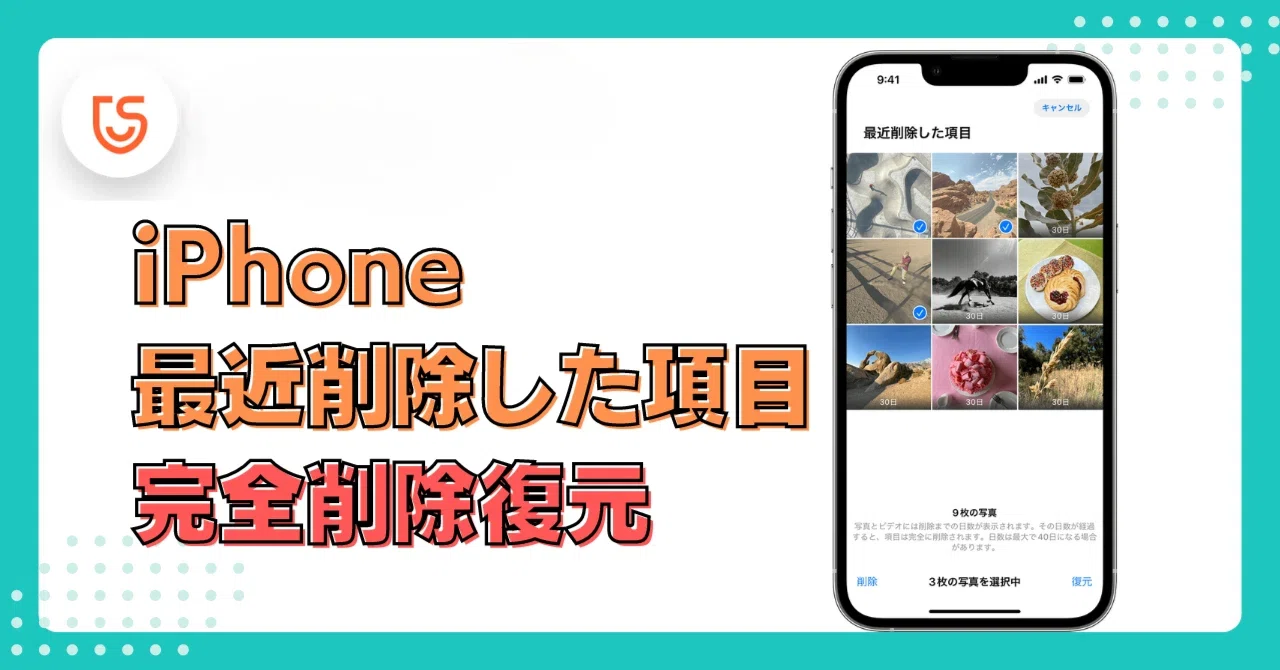
「最近削除した項目」に入っているデータは、削除ボタンを押した瞬間に消滅したわけではありません。Appleのクラウドインフラおよび端末ローカルの安全設計により、削除後30日間は完全に元の状態へ復旧できる猶予期間が設けられています。
写真データを元のライブラリへ戻す「2026年最新 写真データ復元手順」は極めてシンプルです。
1. 「最近削除した項目」を開き、画面右上の「選択」をタップします。
2. 復元したい写真や動画にチェックを入れます(複数選択可)。
3. 画面右下のメニュー(…アイコンまたは「復元」)から「写真を復元」を実行します。
メモアプリの場合も同様に、「最近削除した項目」を開いて右上の「編集」を押し、対象のメモを選択した後に左下の「移動」から保存先フォルダ(「すべてのiCloud」や「メモ」など)を指定するだけで、過去の編集履歴を保持したまま元の状態へ復活します。
ここで知っておくべき仕様上の事実が、iCloud写真の復元期間ルールです。Apple公式の仕様では「30日後に自動消去」と明記されていますが、内部システム処理のタイムラグにより、実際には最大40日前後までデータが保持されているケースが確認されています。ただし、31日目以降はいつシステムバッチ処理によって完全破棄されてもおかしくないため、気づいた瞬間に操作を行うのが鉄則です。
【データ徹底比較】削除データの状態別・復元可否とストレージへの影響
端末の空き容量を増やそうとして写真を片っ端から削除したにもかかわらず、「iPhoneのストレージ容量が全く減らない」という壁にぶつかるユーザーが非常に多く見受けられます。データの保管場所ごとの状態、ストレージ消費、復元難易度を一覧表にまとめました。
| データの保管状態 | 本体・iCloud容量の消費 | 保管期間と復元の難易度 | 編集部の見解・推奨アクション |
|---|---|---|---|
| 最近削除した項目 (ゴミ箱内の一時保管) | 100%消費し続ける (容量は減らない) | 原則30日間 難易度:極めて容易(ワンタップ) | 容量確保が目的の場合、ゴミ箱内からも「すべて削除」を実行して即時解放する。 |
| 完全削除済み (手動消去 or 30日経過) | 0%(即時解放) | 端末単体では復元不可 難易度:高(バックアップ必須) | 削除前のiCloudバックアップやPCバックアップが存在しない限り自力復旧は困難。 |
| 非表示アルバム (ライブラリから隠蔽) | 100%消費し続ける | 無期限保持 難易度:極めて容易 | 削除ではなく「隠す」機能。人に見られたくないプライベート写真の隔離に最適。 |
| iCloud.com上のゴミ箱 (ブラウザ経由) | iCloudストレージを消費 | 最大30日間 難易度:中(ブラウザ操作) | iPhone本体が手元にない場合や端末が故障した際の緊急復元ルートとして有効。 |
表から明らかなように、「最近削除した項目 容量 減らない 理由」の根本は、削除後もデータの実体が安全領域にそのまま残されているためです。端末容量を物理的に空けたい場合は、「最近削除した項目」フォルダを開き、右上の「選択」から左下の「すべて削除」をタップして完全削除を確定させる必要があります。
「最近削除した項目」がない・消えた?トラブルが起きる4大原因と裏ワザ
「項目自体がグレーアウトしている」「一覧から完全に消えて見当たらない」といったトラブルに遭遇した場合、端末故障を疑う前に以下の4つの原因と設定状況をチェックしてください。
最も典型的な原因は、生体認証(Face ID / Touch ID)ロックの作動です。プライバシー保護機能の標準化により、「最近削除した項目」や「非表示アルバム」には初期状態で生体認証ロックがかけられています。設定アプリの「写真」>「Face IDを使用」がオンになっている場合、認証に成功するまでフォルダー内の中身は一切プレビューされません。
2つ目は、「非表示アルバム」との混同です。写真を削除したのではなく誤って「非表示」にした場合、データはゴミ箱ではなく「非表示」フォルダへ隔離されます。設定アプリの「写真」>「非表示アルバムを表示」がオフになっていると項目自体が画面上から隠蔽されるため、設定をオンに切り替えて確認してください。
3つ目は、写真が一枚も削除されていない状態です。OSの仕様上、保管データが0件のときは「最近削除した項目」フォルダ自体がリストから一時的に非表示になる、またはアクセスしても空の表示になります。適当な不要スクリーンショットを1枚削除するとフォルダが再出現します。
4つ目は、iCloud同期の同期ズレやストレージ満杯エラーです。iCloud容量が上限に達していると、端末とクラウド間の同期がストップし、削除フラグの反映に遅延が生じる場合があります。この場合はWi-Fi環境下で充電ケーブルを接続し、同期が完了するのを待つか、ブラウザからiCloud.comへログインして直接データ状況を確認するのが有効な裏ワザとなります。
30日過ぎた写真・メモの真相|手遅れになる前の最終救出ラインと完全削除
「最近削除した項目から30日過ぎたら、データは二度と戻らないのか」という疑問に対し、技術的な実態をお伝えします。30日の保持期限を迎えたデータは、ファイルシステムのインデックスから削除され、通常の方法では一切アクセスできなくなります。
ただし、以下の2つのルートに該当する場合は例外的に救出できる可能性があります。
1. 削除前のバックアップが存在する場合:削除を実行する以前に作成された「iCloudバックアップ」または「PC(Finder / iTunes)のローカルバックアップ」がある場合、端末を初期化してバックアップから復元することで、当時の写真・メモを丸ごと蘇らせることが可能です。
2. 他端末でのオフライン保管:複数台のiPadやMacで同一のApple IDを利用しており、削除後に一度もネットワークに繋いでいない端末がある場合、その端末を機内モードにしたまま写真を取り出すことで救出できるケースがあります。
一方で、第三者ツールの「復元ソフト」を謳う高額な有料アプリには注意が必要です。iOSの高度な暗号化ストレージ(APFS)の構造上、システムによって完全に上書き・解放された暗号化ブロックを外部ツール単体で復号・復元することは極めて困難です。過度な期待を持たせる誇大広告には十分警戒してください。
プライバシー保護や端末売却の観点から「完全にデータを消し去りたい」ときは、「最近削除した項目」を開いて手動で「すべて削除」を実行します。これにより暗号化キーが破棄され、復元不可能な安全消去が完了します。
【実態検証】利用者の生の声とトラブル現場から見えたデータ管理の落とし穴
サポートコミュニティや各種SNSに寄せられるリアルな相談事例を分析すると、ユーザーが陥りがちな共通の行動パターンが浮かび上がってきます。
知恵袋やフォーラムで特に目立つのが、「一時的なメモ置き場としてゴミ箱を使っていた」「後で選別するつもりでとりあえず削除に入れ、そのまま30日を過ぎて子どもの成長記録を失った」という悲痛な手記です。「最近削除した項目=いつでも戻せる安全な保管庫」という心理的油断が、不可逆なデータ消失事故を引き起こしています。
現場検証から見えた典型的な落とし穴は以下の3点に集約されます。
・容量不足アラートへの焦りによる誤消去:ストレージ警告に慌てて写真を一括削除したものの、ゴミ箱に残っているため容量は増えず、焦ってさらに重要なファイルを消してしまう悪循環。
・ファミリー共有や共有ライブラリの誤認:家族と共有しているライブラリ内で誰かが写真を「最近削除した項目」に移動すると、全メンバーの画面から消えてしまいトラブルに発展するケース。
・生体認証の失敗によるアクセス不能:カメラの故障やパスコード忘れにより、「最近削除した項目」のロックが解除できず、データを取り出せなくなる事例。
こうした実態から分かるのは、システムのセーフティネットを過信せず、データ管理の原則を把握しておくことの重要性です。
【プロの結論】デジタル資産とプライバシーを守るための判断基準
スマートフォンがあらゆる個人情報や生活記録の集積地となった現代において、「最近削除した項目」の運用方針は個人のセキュリティリテラシーそのものを反映します。利用シーンに応じた適切な判断基準を提示します。
「最近削除した項目」の活用が向いている人・おすすめの運用
・日常的に写真の整理や選定を行う人:連写したカットや不要なレシート撮影などをこまめに整理し、万が一の誤操作時に数日以内に気づいてリカバリーできる几帳面な運用スタイル。
・クラウドバックアップ(iCloud+やGoogleフォト)を併用している人:万一本体側で30日の期限が切れても、別系統のクラウドに元データが保存されている二重防御体制を構築しているユーザー。
手動での「即時完全消去」を徹底すべき人
・端末のストレージ容量が切迫している人:アプリの動作不良やOSアップデートの失敗を防ぐため、不要な大容量動画などを削除した後は即座にゴミ箱を空にして実容量を確保すべきケース。
・機密情報や極めてプライベートなデータを扱う人:身分証明書のコピー画像やパスワードメモなど、万一の端末紛失・盗難時に生体認証の隙を突かれて閲覧されるリスクをゼロにしたい場合。
デジタルデータの管理において最も健全な距離感は、「ゴミ箱は保存場所ではない」という明確な境界線(バウンダリー)を意識することです。残したい思い出は外部ストレージやアルバムへ整理し、不要なものは速やかに手放すというシンプルな規律が、予期せぬデータ消失から身を守る最大の防壁となります。
【最近削除した項目】に関するよくある質問(FAQ)
Q1:iPhoneで「最近削除した項目」の写真を一括ですべて完全削除するにはどうすればいいですか?
A1:写真アプリの「ユーティリティ」内にある「最近削除した項目」を開き、生体認証(Face ID等)でロックを解除します。右上の「選択」をタップした後、画面左下に表示される「すべて削除」を選択し、確認ダイアログで「〇枚の写真を削除」をタップすると、30日を待たずに即時完全消去されます。
Q2:30日を過ぎて消えてしまった写真は、Appleのサポートに問い合わせれば復旧してもらえますか?
A2:Apple公式サポートへ問い合わせても、30日の保管期限を過ぎてサーバー上から消去されたデータを個別復旧してもらうことはできません。事前に作成されたiCloudバックアップやPC上のバックアップが存在しない場合、データは完全消滅扱いとなります。
Q3:写真を大量に削除したのに、iPhoneの設定画面でストレージ空き容量が増えていないのは故障ですか?
A3:故障ではありません。「最近削除した項目」にデータが残っている間は、本体ストレージがそのまま消費され続けます。「最近削除した項目」を開いて「すべて削除」を実行するか、削除後30日が経過して自動消去されると、ストレージの空き容量に反映されます。
まとめ:予期せぬ消失を防ぎスマートにデータを管理するために
Apple製品の「最近削除した項目」は、ユーザーのうっかりミスを救う強力なバックアップ機構であると同時に、正しく仕組みを理解していなければ容量圧迫や思わぬデータ消失を招く諸刃の剣でもあります。
最新のUI配置、Face IDによるロック解除の仕組み、そして30日間というタイムリミットのルールを把握しておくことで、トラブルの9割以上は未然に防ぐことが可能です。大切な写真や重要なメモを失わないために、定期的なバックアップを習慣化しつつ、安心で快適なデジタルライフを維持してください。 (出典: 最近 削除 した 項目(Yahoo!ニュース))
情報を整理して届けることが得意なWebディレクター。ユーザー視点に立った記事作成を目指しています。
