スマホのホーム画面設定決定版!消えたアプリの復元と2026年最新整理術
毎日何十回、何百回と無意識に開くスマートフォンのホーム画面。アイコンが雑然と並び、使いたいアプリを探して画面を何往復もスワイプする時間は、1日単位ではわずかでも年間で換算すると膨大なロスタイムにつながります。一方で、「配置を少し変えただけで片手操作が劇的に快適になった」「探すストレスがゼロになった」と実感するユーザーが続出しています。
本稿では、iPhoneおよびAndroidの最新OSに対応したホーム画面の設定手順から、突然アプリアイコンが消えた際の確実な復元テクニック、人間工学に基づいた美しい配置設計までを徹底解説します。端末のポテンシャルを最大限に引き出すための実践的な知識を網羅的にお届けします。
📌 【この記事の重要ポイントまとめ】
- 要点1:「アプリが消えた」トラブルの9割は削除ではなくホーム画面からの非表示であり、専用ライブラリやドロワーから数秒で再配置・復元が可能。
- 要点2:iPhoneの自由配置やAndroidのレイアウトロック・ウィジェット連携など、OSごとの特性を把握することで操作効率は飛躍的に向上する。
- 要点3:画面下部の「親指可動域」に使用頻度トップ4のアプリを集約し、通知や配置のノイズを減らす人間工学的アプローチが最も効果的。
【疑問を解消】ホーム画面の設定でスマホの操作性はどこまで劇的に変わるのか
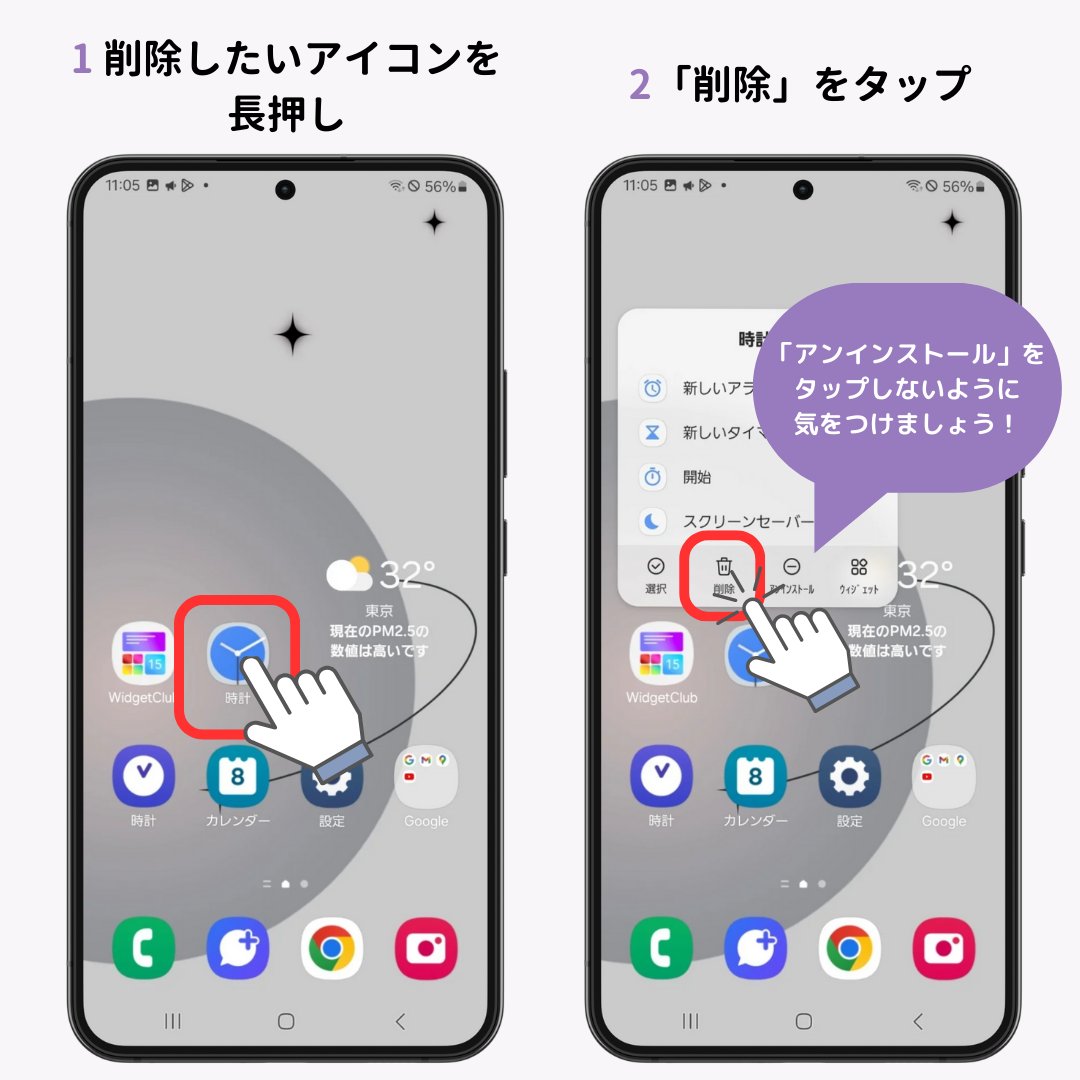
「たかがホーム画面の並び順」と軽視されがちですが、デジタルデバイスにおけるインターフェースの最適化は、日々の集中力や時間効率に直結します。モバイルUI/UXの利用実態調査や行動ログデータによると、一般的なスマートフォンユーザーは1日に平均約80回〜120回画面のロックを解除し、目的のアプリにアクセスしています。
画面が整理されていない状態では、1回の操作につきアプリを探す時間が約2〜3秒余計にかかります。これを年間に換算すると、実に約15時間から20時間以上もの時間を「画面上のアイコンを探す作業」だけに消費している計算になります。さらに、「探している最中に別のSNSの赤い通知バッジが目に入り、無意識に開いて時間を浪費してしまう」という認知的脱線(アテンション・キャプチャー)も頻発します。
ホーム画面を用途や使用頻度に応じて論理的に再構築することは、単なる見た目の美しさにとどまらず、不要な情報刺激を遮断し、スマートフォンの操作スピードを物理的・精神的な両面から劇的に引き上げる最も効果的な手段です。
【緊急対処法】ホーム画面からアプリが消えた時の復元手順と誤解の真相
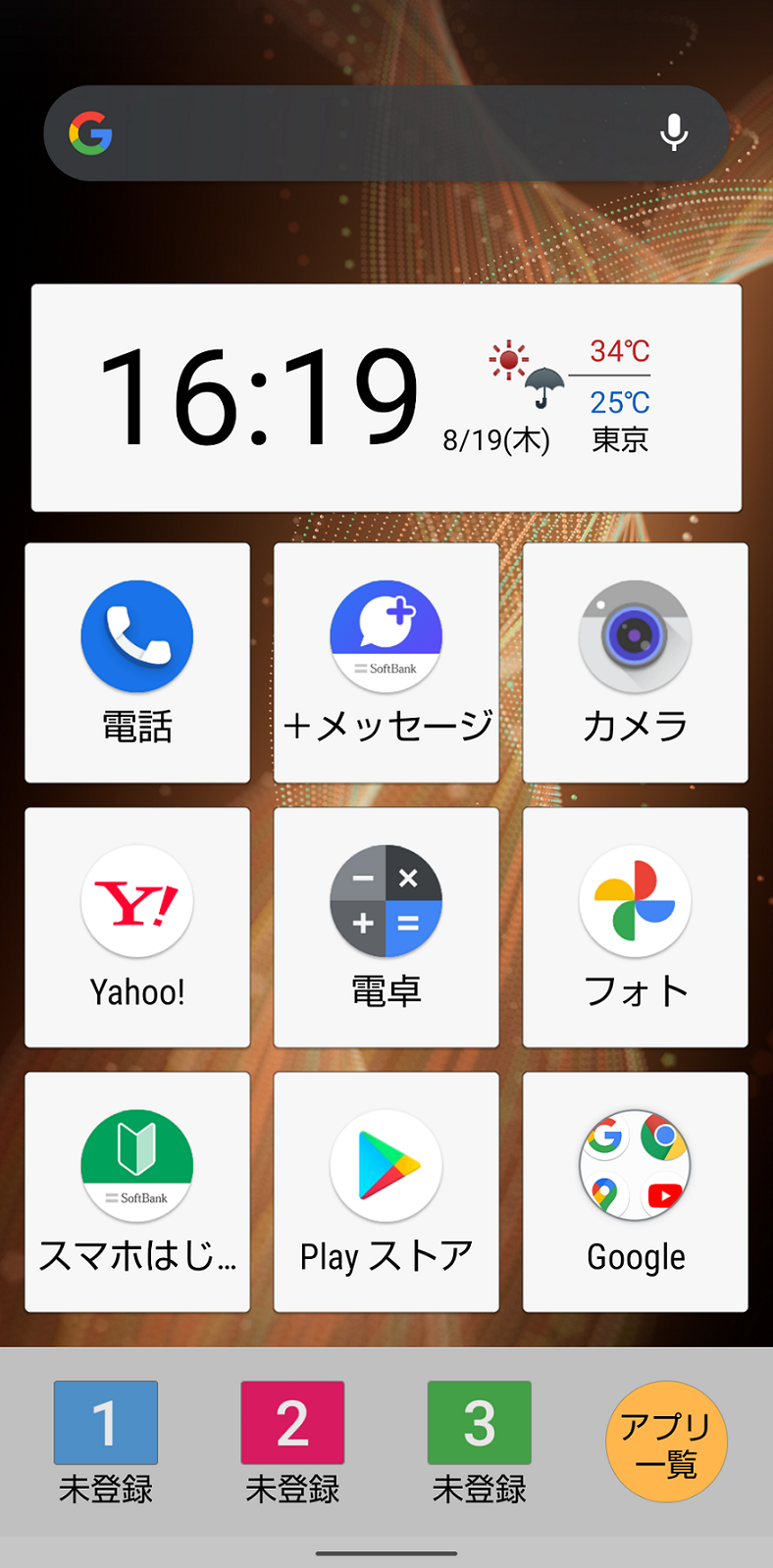
ネットの知恵袋やサポート窓口で最も多く寄せられるトラブルの一つが、「いつも使っていたLINEやPayPayのアイコンが突然ホーム画面から消えてしまった」という相談です。しかし、多くのケースでアプリ自体がアンインストール(削除)されたわけではありません。
iPhoneでアプリアイコンが消えた場合の戻し方
iOSでは、アプリを長押しした際に表示されるメニューで「Appを削除」ではなく「ホーム画面から取り除く」を選択してしまうと、本体にデータやアプリが残ったままアイコンだけが画面から消去されます。
復元手順は極めてシンプルです。ホーム画面を一番右のページまでスワイプし、「Appライブラリ」を開きます。上部の検索バーに消えたアプリ名を入力するか、カテゴリ一覧から対象のアプリを探し、そのアイコンを長押ししたまま左方向へドラッグしてホーム画面の好きな位置にドロップすれば元通りに再配置されます。
Androidでアプリアイコンが消えた場合の戻し方
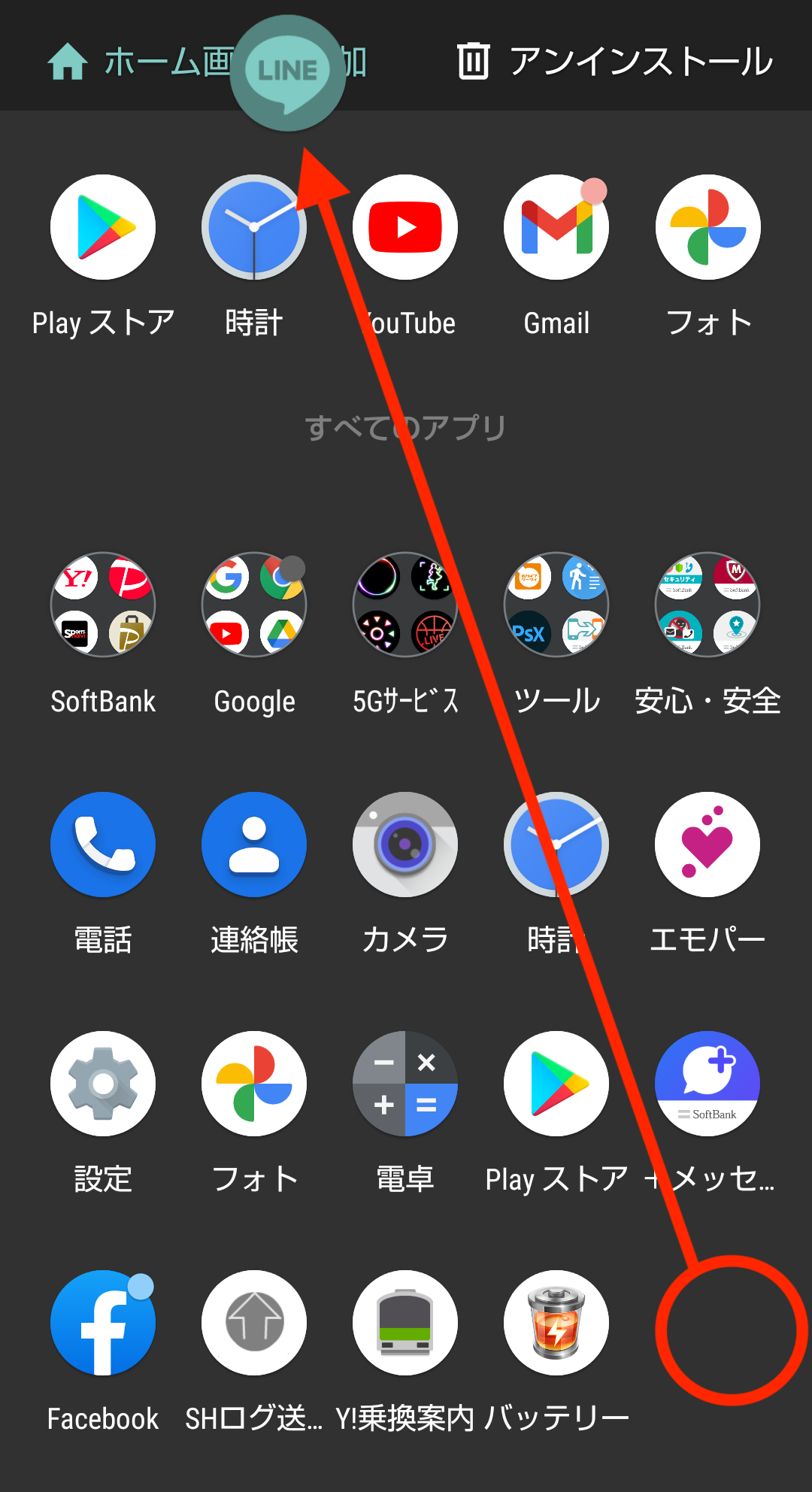
Android端末(Galaxy、Xperia、AQUOS、Pixelなど)の場合も同様に、ホーム画面のショートカットが削除されただけの状態がほとんどです。画面下部から上へスワイプして「アプリ一覧(ドロワー画面)」を開き、目的のアプリを探して長押し→「ホーム画面に追加」を選択するか、そのままホーム画面へドラッグすることで復元できます。
アイコン配置が移動できない・触っても動かない理由
「アイコンを長押ししてもブルブル震えない」「配置を移動しようとすると『ホーム画面がロックされています』と表示される」という現象は、誤操作防止機能が作動していることが原因です。
特にAndroid端末では、意図しない配置崩れを防ぐために「ホーム画面のレイアウトロック」機能が標準搭載されています。解除するには、ホーム画面の何もない場所を長押しし、「ホーム画面の設定」>「ホーム画面のレイアウトをロック」のスイッチをオフに切り替えます。設定メニューから「ディスプレイ」または「ホーム画面」の項目を開くことでも解除可能です。
【OS別徹底比較】iPhone vs Androidのホーム画面カスタマイズ機能一覧
iPhoneとAndroidでは、提供されているカスタマイズの自由度や設定体系が異なります。双方の主要な設定項目と特徴を以下の比較表にまとめました。
| 機能項目 | iPhone(iOS最新仕様) | Android(主要機種・最新仕様) | 編集部の見解・実用性評価 |
|---|---|---|---|
| アイコンの自由配置 | グリッドに沿って下部や右端など自由な空白配置が可能 | 昔から完全フリー配置に対応(ランチャー変更で無制限) | 片手操作を考慮した「画面下部寄せ」が両OSでストレスなく完結可能 |
| ウィジェット機能 | スマートスタック対応(複数ウィジェットの重ね合わせ表示) | 自由なサイズ無段階リサイズ、透過度設定など高自由度 | iPhoneのスタック機能は省スペース性に優れ、Androidは情報一覧性で優位 |
| アイコンの配色・テーマ | ダークモード連動、壁紙に合わせた単色カラーティント | Material Youによる壁紙抽出テーマ、サードパーティアイコン | 統一感を出しておしゃれに見せるカスタマイズの敷居が大幅に低下 |
| レイアウト保護機能 | 専用のロック機能はなし(スクリーンタイムで制限可能) | ワンタップで「ホーム画面レイアウトロック」が可能 | 子どもに触らせる際や誤操作によるアイコンズレ防止にはAndroidが便利 |
| ページの追加・削除 | 編集モードのドットタップでページ単位の一括非表示・削除 | アプリアイコンのドラッグまたはピンチイン操作で自由作成 | 仕事用とプライベート用でページを切り替える運用が容易 |
【実践ガイド】スマホのホーム画面カスタマイズ|壁紙変更・ウィジェット追加から整理術まで
実用的でおしゃれなホーム画面を作るための基本手順をステップ別に整理します。
1. 壁紙の変更方法と視認性を保つポイント
壁紙はホーム画面の印象を決定づける土台ですが、コントラストが高すぎる写真や細かな模様の画像を選ぶとアイコンの文字が埋もれてしまいます。
【iPhoneの場合】
「設定」>「壁紙」>「新しい壁紙を追加」を選択します。写真を選択後、画面右下の「ぼかし」アイコンをタップすることで、ロック画面はお気に入りの写真のまま、ホーム画面だけ背景を自然にぼかしてアプリアイコンをくっきり際立たせることができます。
【Androidの場合】
ホーム画面の余白を長押しし、「壁紙とスタイル」をタップします。端末内の画像またはプリセットのテーマカラーを選択すると、壁紙の色味に合わせてアイコンやウィジェット全体のトーンが自動的に調和されます。
2. ウィジェットの追加手順と実用的な配置
アプリをわざわざ開かなくても、スケジュール、天気、リマインダー、バッテリー残量などを一目で把握できるのがウィジェットの強みです。
【iPhoneの手順】
ホーム画面の余白を長押しして左上の「+」ボタンをタップ。追加したいウィジェットを選択し、サイズ(小・中・大)を選んで「ウィジェットを追加」を押します。同じサイズのウィジェット同士をドラッグして重ね合わせることで「スマートスタック」になり、スワイプで複数の情報を切り替えられるようになります。
【Androidの手順】
ホーム画面の余白を長押しし、メニューから「ウィジェット」を選択。各アプリアイコンのフォルダから希望の機能を選び、長押ししてホーム画面の配置したい場所へドロップします。配置後はウィジェットを長押しすることで枠線のサイズ調整(リサイズ)が可能です。
3. スマホのホーム画面追加・削除の詳細まとめ
アイコンが増えすぎて何ページにも渡ってしまっている場合は、不要なページを整理しましょう。
iPhoneでは、編集モード(アイコンが揺れている状態)で画面下部のページネーション用ドット(点々)をタップします。ページ一覧が表示されるため、不要なページのチェックを外すだけで一時的に非表示にでき、「マイナス(ー)」ボタンでページごと削除できます(アプリ本体は削除されずAppライブラリに残ります)。
【2026年最新】知っておくべき設定裏ワザと人間工学に基づいたおすすめ配置
スマートフォンの画面が大型化した現在、最も重視すべきは「親指の届く可動域(サムゾーン)」を考慮したレイアウト設計です。
人間工学が証明する「逆ピラミッド配置」
片手持ち操作時、親指が最も自然かつスムーズに届くのは「画面の下部および中央付近」です。逆に、画面の最上部は持ち替えたり両手を使ったりしないと指が届きません。
そこでおすすめなのが、以下のような配置構成です。
- 最上段(指が届きにくいエリア):時計、カレンダー、天気などの「見るだけ」の大型ウィジェットを配置。
- 中段(やや届きやすいエリア):頻繁には使わないが定期的にチェックするフォルダや中型ウィジェットを配置。
- 下段2列+ドック(最も押しやすいエリア):毎日必ず起動する「メッセージ」「ブラウザ」「決済アプリ」「カメラ」など主要4〜8個を厳選配置。
ホーム画面の初期化・元に戻す方法
カスタマイズをやり直し、端末購入時の標準状態に戻したい場合の復元手順も把握しておくと安心です。
【iPhoneの初期化手順】
「設定」>「一般」>「転送またはiPhoneをリセット」>「リセット」>「ホーム画面のレイアウトをリセット」をタップします。これにより、追加したウィジェットやカスタムフォルダはリセットされ、Apple純正アプリが初期位置に、後からインストールしたアプリはアルファベット順に再整列されます(データは一切消えません)。
【Androidの初期化手順】
「設定」>「アプリ」>「すべてのアプリ」>お使いのホームアプリ(例:「One UIホーム」「Xperiaホーム」など)を選択し、「ストレージとキャッシュ」>「ストレージを消去」を実行することで、ホーム画面のレイアウト情報のみが初期状態にリセットされます。
【プロの結論】デジタル認知負荷を減らす判断基準|おすすめできる配置と避けるべき罠
ホーム画面の設定において、最も陥りがちな失敗が「SNSで見かけた流行りの映えレイアウトをそのまま真似すること」です。
ショートカットアプリを使って全アイコンを同色のオリジナルデザインに差し替えるカスタマイズは、静止画としての見た目は美しく仕上がります。しかし、脳がアイコンの「固有の色や形状」で瞬時にアプリを識別するプロセスを阻害するため、毎回アイコン下のテキストを読まなければならず、結果的に毎回の操作で脳に微小な認知的負荷(ディシジョン・ファティーグ)を強いることになります。
おすすめできる人・慎重になるべき人の判断基準
- ミニマリスト・効率重視の配置が向いている人:
- 1画面(1ページ目)で日常の操作を9割完結させたい人
- スマホ依存やSNSの無駄なスクロールを減らし、デジタルデトックスを行いたい人
- 通知バッジに気を取られず、タスクに集中したいビジネスパーソン
- 過度なカスタムを避けるべき人:
- アイコンの形や色を頻繁に変えるとどこに何があるか分からなくなる人
- OSの定期アップデートごとにウィジェットやテーマの再設定を行うのが億劫な人
- 家族や子どもと端末を共有する機会がある人
「見た目の統一感」と「0.5秒で直感操作できる視認性」のバランスを取り、1ページ目のアプリ数を12個〜16個程度に絞り込むことが、長期間にわたってストレスなく使い続けられる黄金律です。
【ホーム画面の設定】に関するよくある質問(FAQ)
Q1:ホーム画面のアプリアイコンに付く「赤い丸(通知バッジ)」を消すにはどうすればいいですか?
A1:iPhoneの場合は「設定」>「通知」>対象のアプリを選択し、「バッジ」のスイッチをオフにします。Androidの場合は「設定」>「通知」>「アプリアイコンのバッジ」から全体または個別アプリごとに非表示設定が可能です。
Q2:ホーム画面のページ数を増やすにはどうすればいいですか?
A2:iPhone、Androidともに、既存のアイコンまたはウィジェットを画面の右端に向かってドラッグし、数秒押し続けることで自動的に新しいページが生成されます。そのページ内のアプリをすべて別の場所へ移動すると、空になったページは自動的に削除されます。
Q3:Androidでホーム画面のアイコンが勝手に増えるのを防ぎたいです。
A3:Google Playストアから新しいアプリをインストールした際、自動でホーム画面にアイコンが追加される仕様になっています。ホーム画面の余白長押し>「ホーム画面の設定」>「ホーム画面に新しいアプリを追加」の項目をオフにすることで防止できます。
Q4:フォルダの名前を空欄にしてスッキリ見せることはできますか?
A4:iPhoneでは通常スペースのみのフォルダ名は保存できませんが、Unicodeの「点字用空白文字(U+2800:⠀)」をコピーして貼り付けることで、名前のない無名フォルダを作成可能です。Androidは機種によって空白のまま保存できる場合と、専用ランチャーが必要な場合があります。
まとめ:今後の動向と失敗しないための判断基準
スマートフォンのホーム画面は、かつての「単なるアプリの置き場所」から、ユーザーの生活リズムや作業コンテキストに合わせて最適な情報を提示する「インテリジェントなダッシュボード」へと進化を遂げています。AIによる利用状況の学習が進む今後のOS環境においても、基本となるのは「親指が届く位置への配置」と「視認性の確保」という普遍的な人間工学の原則です。
消えてしまったアイコンの復元方法やレイアウトロックの仕組みを正しく理解し、ご自身の利用スタイルに合わせた最適なホーム画面設定を構築して、日々のスマホ操作をより快適でスマートなものへと変えていきましょう。 (出典: ホーム 画面 の 設定(Yahoo!ニュース))
情報を整理して届けることが得意なWebディレクター。ユーザー視点に立った記事作成を目指しています。
