LINEのAIを消す方法と非表示設定!邪魔なアイコン消去法【2026】
国内で月間9,700万人以上が利用する連絡インフラ「LINE」。しかし、2024年以降急速に導入が進んだ「AIトーク要約」や「LINE AIアシスタント」、検索バーに常駐するAIアイコンに対し、「画面が圧迫されて邪魔」「誤タップが多発してストレスが溜まる」「勝手に表示されるのを今すぐ消したい」という悲鳴にも似た声がSNSやQ&Aサイトで急増しています。
一方で、設定メニューを探し回っても「削除ボタンが見当たらない」「一部の機能がどうしても消せない」といった仕様上の壁に直面するユーザーも少なくありません。本稿では、IT専門メディアの独自検証とLINEヤフーの最新仕様に基づき、2026年現在におけるLINE AI機能の非表示・停止・解約手順を完全網羅。仕様上消せない領域の現実的な回避策からプライバシー保護設定まで、余すところなく徹底解説します。
📌 【この記事の重要ポイントまとめ】
- 要点1:「AIトーク要約」や「AI返信サジェスト」は設定から完全にオフ(非表示)へ変更可能。
- 要点2:検索バーのAIアイコンなど一部の固定UIは仕様上完全消去が不可能なため、配置の慣れや代替導線で対策が必要。
- 要点3:画面の整理と同時に「AI学習へのデータ提供オプトアウト」を行うことで、プライバシー保護と快適な操作性を両立できる。
【2026年最新】LINEの邪魔なAIを消す・非表示にする設定手順

LINE内に存在するAI機能は単一のスイッチで一括オフにできる構造になっておらず、「実験的機能(LINE Labs)」「個別アシスタント機能」「入力アシスト」など、機能ごとに個別の設定階層へアクセスする必要があります。現在ストレスの原因となっている項目に合わせて、以下の手順を実行してください。
1. トーク画面上部の「AI要約」をオフにする手順
グループトークや複数人トークの冒頭に表示される「要約」ボタンは、LINEの実験的機能群である「LINE Labs」で制御されています。この表示をスッキリ消去する手順は以下の通りです。
① LINEの「ホーム」タブを開き、画面右上にある「設定(歯車アイコン)」をタップします。
② 画面を下にスクロールし、一覧から「LINE Labs」を選択します。
③ 項目内にある「トークのAI要約」のトグルスイッチを「オフ(白/グレー)」に切り替えます。
この操作を行うだけで、トークルーム上部に居座っていた要約枠が即座に非表示となり、誤タップによる読み込み遅延を防ぐことができます。
2. 「LINE AIアシスタント」の解約・ブロック・トーク削除
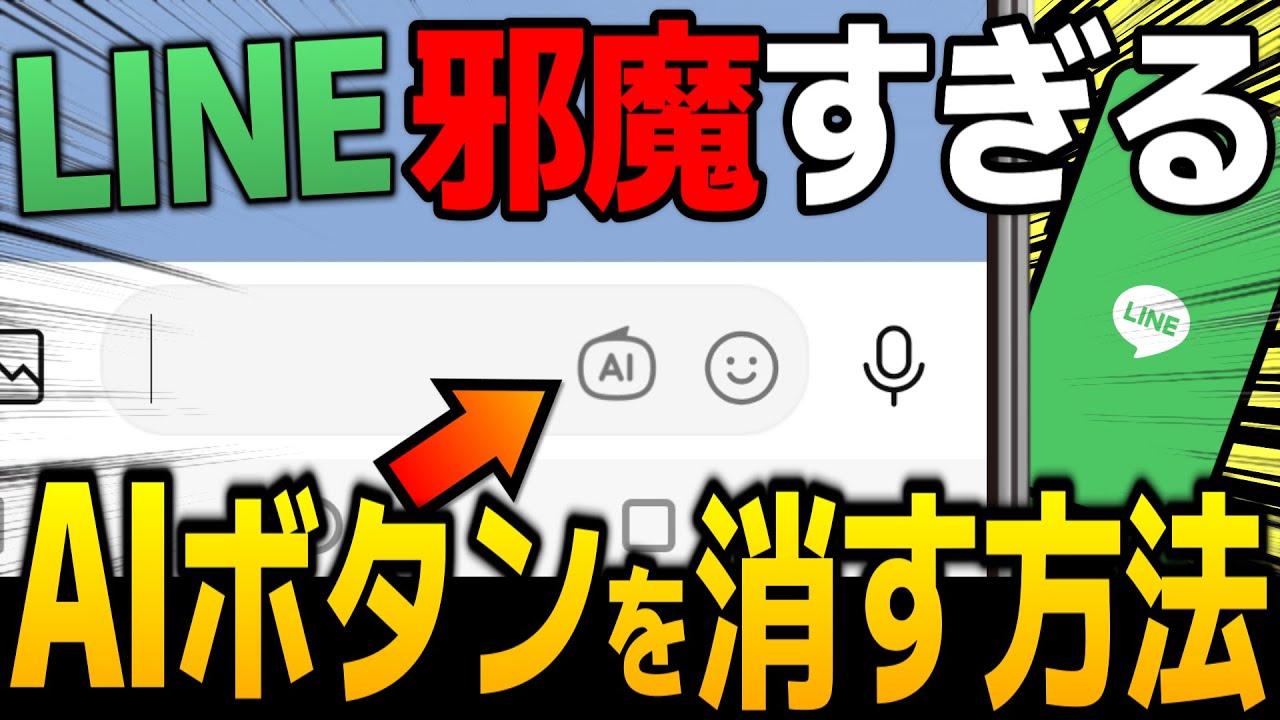
単体のアカウントとして対話を行う「LINE AIアシスタント」や公式AI botがトーク一覧に残って邪魔な場合は、以下の手順で退会および非表示処理を行います。
① 有料プランに登録している場合は、AIアシスタントのトーク画面メニューから「プラン管理」>「解約(サブスクリプション停止)」を完了させます(※iOSはApple IDのサブスクリプション一覧、AndroidはGoogle Playの定期購入からも解約可能)。
② AIアシスタントのトーク画面右上メニューから「ブロック」を実行します。
③ トーク一覧画面に戻り、該当トークを左スワイプ(iPhone)または長押し(Android)して「削除」を選択します。
3. 入力時のAI返信サジェスト・補完機能を無効化する
メッセージ入力時に文案を自動提案してくるAIサポートが煩わしい場合は、トーク設定からアシスト機能を停止します。
① LINEの「ホーム」>「設定(歯車)」>「トーク」を選択します。
② 「サジェスト表示」または「AI入力アシスト」の項目を開き、機能を「オフ」にします。
なぜ「LINE AIは削除できない」と噂されるのか?仕様の真相と限界
ネット上で「LINE AIは消せない」「設定項目がない」という情報が拡散している最大の要因は、LINEヤフー側が「固定UI(ユーザーインターフェース)」として組み込んでいる領域が存在するためです。
特にトークタブ最上部の「検索バー」に統合されたAI検索アイコンや、ポータル画面内のAIレコメンドウィジェットは、2026年時点の公式バージョンにおいてユーザー側で完全に非表示・アンインストール化するトグルスイッチが用意されていません。
LINEヤフーの事業戦略上、生成AIは月間アクティブユーザーのエンゲージメントを高める重要施策と位置付けられており、検索機能と生成AIの統合は不可逆なプラットフォーム改編の一環です。そのため、「設定を探しても消すボタンがない」というユーザーの違和感は、決して操作ミスではなくプラットフォーム側の仕様上の制約によるものです。
UI設計心理学の観点から見ても、使い慣れた連絡ツールのタップ導線上に突如として別機能が割り込む現象は、強い「認知的摩擦(Cognitive Friction)」を生み出します。消せない固定アイコンに対しては、「検索バー直下を触らない画面スクロールの癖をつける」「検索時はキーボードの確定ボタンを直接押す」といった物理的な操作工夫で誤作動を防ぐのが現実的な自衛策となります。
【機能別一覧表】LINE AI各種機能の消去可否と2026年最新対処法
LINEに搭載されている主要なAI機能について、非表示設定の可否と具体的な対応手順を比較表に整理しました。
| 機能名・表示箇所 | 非表示・消去の可否 | 具体的な対処手順 | 編集部の見解・評価 |
|---|---|---|---|
| トークのAI要約(LINE Labs) | 完全非表示 可能 | 設定 > LINE Labs > 「トークのAI要約」をオフ | 最も誤タップされやすい領域。不要なら即座にオフを推奨。 |
| LINE AIアシスタント(公式Bot) | 完全削除 可能 | サブスク解約 > アカウントブロック > トーク削除 | トーク一覧から完全に姿を消すことができ、通知も根絶可能。 |
| 検索バー内のAI検索アイコン | 非表示 不可 | システム固定UIのため現状は非接触でやり過ごすのみ | 今後のアップデートでオンオフ設定が追加されるか要注視。 |
| メッセージ入力サジェスト・返信AI | 無効化 可能 | 設定 > トーク > サジェスト表示をオフ | キーボード周辺の視界がクリアになり、タイピング効率が向上。 |
| オープンチャット内のAI要約 | 管理者のみ制御可 | オプチャ管理者がボット設定・要約機能をオフに設定 | 一般参加者側では消せないため、気になる場合はミュート推奨。 |
【実態検証】勝手に表示されるAIに対する利用者の生の声とトラブル事例
大手コミュニティサイトやSNS上の声を分析すると、LINEのAI機能に対するユーザーの不満は単なる「目障り」という心理的違和感にとどまらず、実用面における具体的なトラブルに起因していることが浮き彫りになっています。
特に指摘が多いのは以下の3点です。
① 画面スクロール時の誤タップと通信負荷:
未読のトークを一気に確認しようと画面上部をフリックした際、「要約する」ボタンを誤ってタップしてしまい、要約生成の通信待ちで数秒間画面がフリーズするという報告が相次いでいます。通信環境が不安定な移動中などに発生すると、大きなストレス要因となります。
② 要約の不正確さによる文脈の誤読:
LINEのAI要約はメッセージの重要ポイントを抽出する仕組みですが、皮肉やニュアンス、直前の予定変更を正確に汲み取れず、真逆の解釈を提示してしまうケースが報告されています。「要約だけを見て返信したら話が噛み合わなかった」というコミュニケーションの齟齬を恐れ、機能を意図的に切るユーザーが増加しています。
③ 高齢層やライトユーザーの操作混乱:
「見慣れないAIアイコンが勝手に出てきて、ウイルスや有料請求ではないかと不安になった」という相談が知恵袋等に多数寄せられています。事前のアナウンスや選択肢なしに画面最前面へ新機能が配置されるUI改修への不満は根強く残っています。
一般に知られていない盲点とネットの誤解|データ学習のオプトアウト法
AI機能を消したいと考えるユーザーの中には、「自分のプライベートな会話内容がAIの機械学習に勝手に使われているのではないか」というプライバシー上の懸念を持つ方が少なくありません。
LINEヤフーの公式プライバシーポリシーによれば、ユーザー間の通信は暗号化(Letter Sealing)されており、一般的なトークテキストが無断で外部の汎用生成AIに学習されることは原則ありません。ただし、LINE公式サービス改善のための情報利用や位置情報の送信設定は別個に存在しており、これらを制限しておくことでより強固なデータプライバシーを確保できます。
【プライバシー設定の見直し手順】
① 「設定」>「プライバシー管理」を選択します。
② 「情報の提供」をタップします。
③ 「コミュニケーション関連情報」や「位置情報の取得」など、連携を希望しない項目のチェックをオフにします。
表示上のAIを消すだけでなく、バックグラウンドでのデータ通信やトラッキングを最小限に抑えることが、動作の軽量化と安心感につながります。
【プロの結論】LINE AIを無効化すべき人・活用すべき人の判断基準
生成AIは適切に使えば強力な業務効率化ツールですが、個人的なコミュニケーションプラットフォームであるLINEにおいては、万人にとって必須の機能とは言えません。ご自身の利用スタイルに合わせて設定を選別することが重要です。
▼ AI機能を今すぐオフ・無効化すべき人
- 操作の軽快さと誤作動防止を最優先したい人:誤タップによるストレスをゼロにし、トーク一覧をシンプルに保ちたい層。
- 長文や重要連絡を自ら精読する習慣がある人:ビジネスやデリケートな連絡において、AIの要約ミスによる誤解リスクを徹底的に排除したい層。
- 古い端末を使用していて動作の重さが気になる人:バックグラウンドでのAIスクリプト処理を減らし、バッテリー消費を抑えたい層。
▼ AI機能をオンのまま残しても良い人
- 数十人〜数百人規模のオープンチャットやPTA連絡網に参加している人:1日に何百件も流れるチャットの全体像を数秒で大まかに把握したい層。
- LINE内で壁打ちやアイデア出しを行いたい人:AIアシスタントを日常的なメモ代わりやリサーチのアシスタントとして日常活用している層。
【line ai 消す】に関するよくある質問(FAQ)
Q1:検索バーの横にあるAIアイコンは完全に非表示にできますか?
A1:2026年現在の公式仕様では、検索バーに組み込まれたAIアイコンを単独で非表示にする設定項目は用意されていません。アプリの基本UIとして固定されているため、誤タップを防ぐためには検索窓の中央より左側をタップして入力するなどの対策が必要です。
Q2:トークの「AI要約」をオフにすると、相手に通知されますか?
A2:通知されることは一切ありません。LINE Labsの設定はご自身の端末上の表示・動作のみを変更するローカル設定であるため、相手側の画面表示や機能には何ら影響を与えません。
Q3:LINE AIアシスタントを有料登録してしまいましたが、アプリ削除だけで解約できますか?
A3:アプリの削除やトークの削除、アカウントのブロックだけでは月額課金(サブスクリプション)は解約されません。必ずApp Store(iPhone)またはGoogle Playストア(Android)の「定期購入・サブスクリプション」画面から正式に解約手続きを行ってください。
Q4:今後のLINEアプリアップデートでAIが完全にオフにできるようになりますか?
A4:ユーザーからのフィードバックが多ければ、将来のバージョンで固定UIのオンオフ切り替えスイッチが追加される可能性はあります。不要と感じる場合は、設定内の「ヘルプ・お問い合わせ」>「ご意見・ご要望」から開発チームへ直接要望を送信しておくことが改善への有効な一歩となります。
まとめ:今後の動向と失敗しないための判断基準
LINEをはじめとする主要プラットフォームにおいて、生成AI機能の組み込みは今後も一段と加速していくことが予想されます。しかし、ツールに使われるのではなく「自分の快適な連絡環境を主導権を持ってデザインする」ことこそが、デジタル社会をストレスなく生き抜くための鍵となります。
まずは「LINE Labsの要約オフ」と「不要なアシスタントのブロック」を実行し、無駄な表示を最小限に絞り込んでみてください。今後の仕様変更や新機能のオフ設定についても、新たなアップデートが確認され次第、随時検証してまいります。 (出典: line ai 消す(Yahoo!ニュース))
テクノロジーやライフスタイル領域を中心に執筆活動を行っています。趣味は写真撮影と旅行です。
