エクセルのセル固定を完全攻略!行と列の同時固定やグレーアウト解決法
大量のデータを扱う実務の現場において、画面をスクロールした瞬間に「どの列がどの項目だったか分からなくなる」という事態は、作業効率を著しく低下させる要因となります。表計算ソフトを扱うビジネスパーソンの多くが日常的に直面するこの課題に対し、もっとも有効な処方箋となるのが「ウィンドウ枠の固定」機能です。しかし、単純な1行目だけの固定にとどまっていたり、意図しないセルで固定されてしまったり、場合によってはメニューがグレーアウトして設定すらできないといったトラブルに頭を抱えるケースは少なくありません。
2026年現在のオフィスワークでは、リモートワークやノートPCでの小画面作業、クラウドを通じた共同編集が標準化しており、視認性を維持するための画面設計スキルは必須のリテラシーといえます。本稿では、行と列を自在に同時固定するプロの裏技から、ショートカットキーによる爆速操作、エラー時の原因究明と解除法に至るまで、実務データと現場の検証をもとに徹底解説します。
📌 【この記事の重要ポイントまとめ】
- 要点1:基本の1行目・先頭列固定だけでなく、「固定したい境界線の右下セル」を選択することで行と列の同時固定や複数行の固定が思い通りに実現する。
- 要点2:ボタンがグレーアウトして固定できない三大要因は「セル編集モードの継続」「ページレイアウト表示」「シートの保護」であり、それぞれの解除で即座に復帰する。
- 要点3:画面上の固定と印刷時に全ページへ見出しを出す機能(印刷タイトル)は全く別物であり、業務目的に応じた適切な使い分けが不可欠である。
【基本から応用まで】エクセルウィンドウ枠の固定を思い通りに操る設定術

表計算の作業効率を劇的に高める基本機能が、エクセルウィンドウ枠の固定です。上部リボンの「表示」タブ内にある「ウィンドウ枠の固定」メニューを開くと、用途に応じた3つの選択肢が用意されています。
最も手軽なのが、エクセル1行目固定(「先頭行の固定」)とエクセル先頭列固定(「先頭列の固定」)です。これらはシート上のどのセルを選択していても、クリック1つで最上段の1行目、あるいはA列を画面上に常時ロックできます。顧客名簿や売上リストのように、最上部に明確なヘッダーが存在するシンプルな単票であれば、この基本機能だけで十分に視認性を確保できます。
実務でより頻繁に求められるのが、複数行の見出しや、行と列の両方を同時に動かさないようにする応用設定です。エクセル複数行の固定やり方およびエクセル行と列の同時固定を成功させるには、「選択するセルの位置」に関する絶対的なルールを把握しておく必要があります。
そのルールとは、「固定したい行の下、かつ固定したい列の右側にあるセルを1つだけアクティブにしてから設定を実行する」という原則です。例えば、1行目から3行目までの見出しと、A列・B列の項目名を同時に画面へ残したい場合、基準となる交差点の右下である「C4セル」を選択した状態で「ウィンドウ枠の固定」をクリックします。これにより、C4セルの上辺と左辺に固定ラインが敷かれ、どれだけ下や右へスクロールしても主要な見出しが常に視界へ留まり続けます。
【実態検証】「うまくいかない!」現場のミス多発要因とコミュニティの生の声

大手企業の情シス担当者やヘルプデスクへの取材によると、日々のExcel操作に関する問い合わせの中で「画面表示のトラブル」は上位の常連となっています。Q&AサイトやSNS上でも、「意図しない場所で固定されてスクロールできなくなった」「突然画面が真っ白に飛んだように見える」といった悲鳴が絶えません。
こうした混乱が発生する最大の要因は、スクロールした状態でセルを選択し、ウィンドウ枠を固定してしまうことにあります。画面を少し下にスクロールして50行目が見えている状態でセルを選んで固定を実行すると、それ以前の1〜49行目が固定領域の裏に隠れてしまい、二度と通常のスクロールでは表示できなくなる現象が発生します。設定を行う前には、必ず「Ctrl + Home」キーを押してシートの最上部(A1セルが見える状態)へ画面を戻す習慣をつけることが鉄則です。
設定が狂ってしまった場合は、焦らずにエクセルセル固定解除方法を実行します。「表示」タブの「ウィンドウ枠の固定」メニューを開くと、固定中は項目名が「ウィンドウ枠固定の解除」へと自動で変化しています。これを選択するだけで、シート全体の固定ラインが瞬時にリセットされます。
マウス操作を省いて瞬時に作業を完結させたいビジネスパーソンには、エクセルセル固定ショートカットキーの習得が推奨されます。Windows環境では、対象セルを選択した状態で「Alt → W → F → F」をキーボードで順番に叩くだけで固定と解除がトグルで切り替わります。固定の解除も同じ打鍵で完了するため、データ入力と全体俯瞰を繰り返すヘビーユーザーにとっては必須の時短スキルといえます。
【徹底比較】ウィンドウ枠の固定・分割・印刷タイトルの機能差と最適解
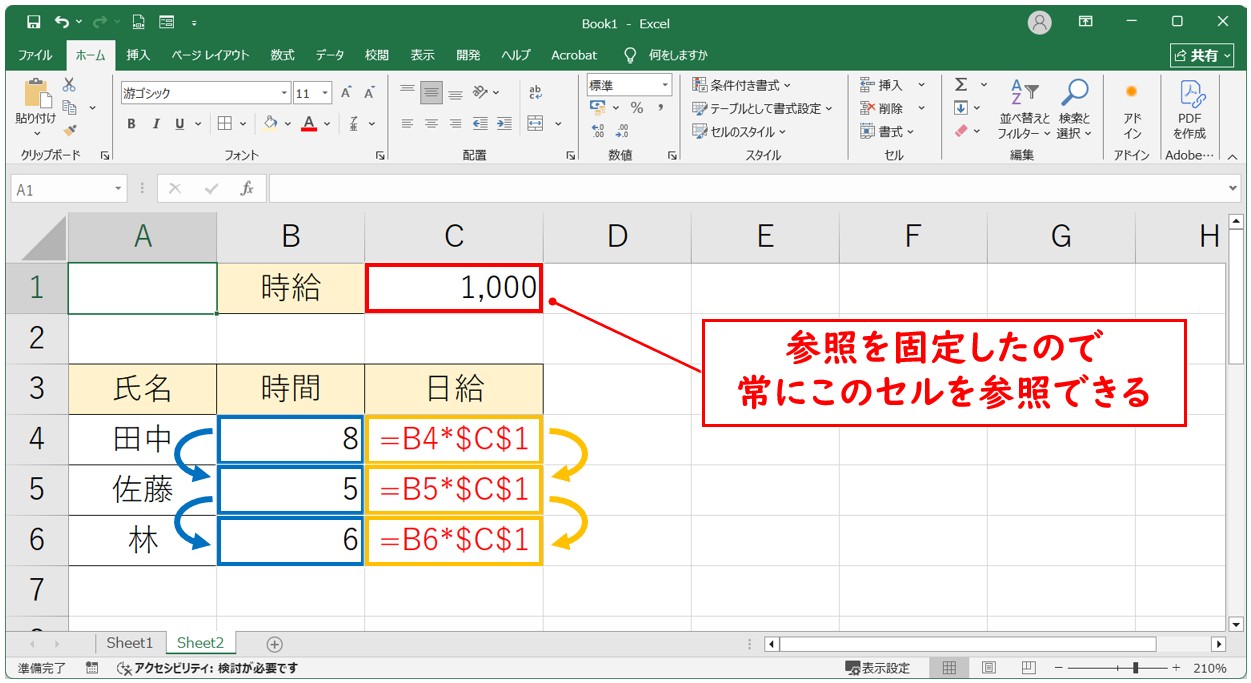
画面表示や出力に関わる機能には、ウィンドウ枠の固定と混同されやすいものがいくつか存在します。とりわけエクセルの分割と固定の違いや、紙・PDF出力時に必要なエクセル印刷タイトル見出し固定、さらにはクラウド環境におけるスプレッドシート枠固定方法との差異を正しく理解しておくことは、データ共有時の事故を防ぐ上で欠かせません。
| 機能・ツール | 詳細・主な用途 | 適用範囲と挙動 | 編集部の見解・評価 |
|---|---|---|---|
| ウィンドウ枠の固定 (Excel) | 特定の見出し行・列を画面上に常時表示 | 作業画面の表示のみ(印刷には非連動) | 単一シートの大規模データ入力・閲覧における標準設定 |
| ウィンドウの分割 (Excel) | 画面を2〜4分割し、各領域を独立スクロール | 作業画面の分割表示(スクロールバーが複数出現) | 離れた行・列の数値(先頭と合計欄など)の突き合わせ突合に最適 |
| 印刷タイトル (Excel) | 複数ページ印刷時に各ページ先頭へ見出しを出力 | ページ設定・印刷/PDF出力時のみ反映 | 画面固定とは別設定。「ページ設定」タブからの指定が必須 |
| 行・列の固定 (Googleスプレッドシート) | 「表示」メニューまたは灰色の境界バーをドラッグして固定 | クラウド共同編集中もリアルタイム反映 | 直感的なドラッグ操作が可能でミスが起きにくい優れたUI設計 |
実務で頻出する重大な勘違いが、「画面上でウィンドウ枠を固定したから、印刷しても全ページに見出しが出るはずだ」という思い込みです。ウィンドウ枠の固定はあくまで作業モニター上のレンダリング制御に過ぎません。2ページ目以降にも見出しを印字したい場合は、「ページレイアウト」タブの「印刷タイトル」から「タイトル行」に該当行(例:$1:$1)を明示的に指定する必要があります。
ウィンドウ枠の固定がグレーアウトして設定できない原因と解決の真相
「メニューの『ウィンドウ枠の固定』が白っぽくグレーアウトしていてクリックできない」というトラブルは、初心者はもちろん中級者でも直面しやすい代表的な落とし穴です。ウィンドウ枠の固定ができない原因およびウィンドウ枠の固定グレーアウト理由を精査すると、明確な3つの技術的要因が存在します。
第一の要因は、セルが編集状態のまま残っていることです。数式バーやセル内にカーソルが点滅している入力モード中は、Excelのほぼすべてのリボンメニューが無効化されます。解決策はシンプルで、キーボード左上の「Esc」キーを押して入力状態を抜けるか、「Enter」キーでセル確定を行うだけです。
第二の要因にして現場での発生率が極めて高いのが、表示モードが「ページレイアウト」になっていることです。印刷イメージを確認しながら作業できるページレイアウトビューは便利ですが、Excelの構造仕様上、このモードではウィンドウ枠の固定が完全に無効化されます。「表示」タブから表示形式を「標準」に戻すか、画面右下のステータスバーにある一番左のアイコン(標準ビュー)をクリックすることで、即座にグレーアウトが解除されます。
第三の要因は、シートの保護や複数シートのグループ選択です。複数のシートタブを「Ctrl」や「Shift」を押しながら同時選択している(タイトルバーに[グループ]と表示される)状態では、レイアウト変更機能が制限されます。シート見出しを右クリックして「シートのグループ解除」を選択することで、本来の設定メニューが利用可能になります。
【プロの結論】認知負荷の低減と業務効率化から見出す表設計の判断基準
認知心理学やヒューマンエラー防止の観点において、視覚情報が途切れることによる「ワーキングメモリの過剰消費」は、データ入力ミスや転記ミスの主要な発生源と定義されています。画面を上下左右に動かすたびに見出しが隠れるシートは、作業者に「この列は何のデータだったか」を再確認させる無駄な認知的負荷を強いることになります。
しかし、闇雲に固定領域を増やせば良いというわけではありません。過剰な固定は逆に作業スペースを圧迫し、深刻な操作性の低下を招きます。以下に、現場で守るべき判断基準を提示します。
【プロの結論】おすすめできる設定・慎重になるべき設定の判断基準
▼ ウィンドウ枠の固定を積極的に設定すべきケース:
- 縦スクロールが3画面分(約100行)以上続く明細データや台帳
- 横方向にA列からZ列以降まで広がる月別集計表やプロジェクト進捗管理表
- 複数人で共同編集を行い、列ごとの入力規則(日付、金額、担当者など)の取り違えを防ぎたいマスターデータ
▼ 固定を避ける、または最小限にとどめるべきケース:
- 13インチ以下のモバイルノートPCで作業する場合(固定行が画面縦幅の30%以上を占めると、データ表示領域が極端に狭まり作業効率が半減する)
- タイトルバナーや注意書きなどで上部1〜5行目までを無駄に使い、肝心の列見出しが6行目以降にある表(余計な装飾行まで固定され、可視領域が圧迫される)
優れた表設計の基本は、「見出し行を極力コンパクトに設計し、必要最小限の1〜2行とキー列(IDや氏名など)のみを固定する」という引き算の美学にあります。
【エクセル セル の 固定】に関するよくある質問(FAQ)
Q1:固定したはずなのに、スクロールすると全く違う行や列が固定されてしまいます。なぜですか?
A1:固定を実行した瞬間に、シートが下や右へスクロールされた状態になっていたことが原因です。一度「ウィンドウ枠固定の解除」を行い、「Ctrl + Home」でA1セルが見える最上部まで画面を完全に戻した上で、固定したい境界線の「右下セル」を選択して再設定してください。
Q2:Mac版のExcelでも、Windowsと同様に行と列を同時に固定できますか?
A2:可能です。Mac版でも操作ロジックは同一で、固定したい行の下・列の右にあるセルを選択し、リボンの「表示」タブから「ウィンドウ枠の固定」を選択します。ただし、リボンの外観やショートカット体系がWindowsと一部異なります。
Q3:画面上では固定されているのに、印刷すると2ページ目以降に見出しが出ません。
A3:ウィンドウ枠の固定はモニター表示専用の機能です。印刷時に見出しを全ページへ反映させるには、「ページレイアウト」タブ >「印刷タイトル」を開き、「タイトル行」の欄に見出しの行番号(例:$1:$1)を入力して設定してください。
Q4:Googleスプレッドシートで行や列を固定したい場合はどうすればよいですか?
A4:スプレッドシート上部メニューの「表示」>「固定」から行数・列数を指定するか、シートの左上(A列と1行目の交差部分)にある太い灰色の境界バーをマウスでドラッグして、固定したい位置まで引き下ろすだけで設定できます。
まとめ:画面固定をマスターしてデータ集計のストレスをゼロにする
エクセルにおけるセルの固定は、単なる画面表示のカスタマイズにとどまらず、作業者の集中力を維持し、ヒューマンエラーを未然に防ぐための極めて重要な基礎技術です。1行目や先頭列の固定だけでなく、「交差点の右下セルを選択する」という基本原則さえ押さえておけば、どのような複雑な巨大データであっても視認性を損なうことなく快適に操作できます。
万が一設定がグレーアウトしたり表示が崩れたりした場合も、本稿で紹介した「編集モードの解除」「標準ビューへの復帰」「スクロール位置のリセット」を順を追って確認すれば、確実に解決へと導かれます。適切な画面設計と機能の使い分けを身につけ、日々のスプレッドシートワークにおける生産性を大幅に向上させてください。 (出典: エクセル セル の 固定(Yahoo!ニュース))
テクノロジーやライフスタイル領域を中心に執筆活動を行っています。趣味は写真撮影と旅行です。
