カメラロールとは?アルバムとの違いや写真が消えた時の復元手順を解説
スマートフォンで写真をやり取りする際、LINEや各種SNSで「カメラロールから選択してください」という案内を目にして戸惑った経験はないでしょうか。あるいは、iPhoneの「写真」アプリを開いても「カメラロール」という名前が見当たらず、「最近の項目」や「アルバム」「iCloud写真」との関係が分からなくなってしまうケースも後を絶ちません。
日々のスナップ撮影から大切な家族の記録まで、スマホ内に保存される画像データは膨大です。保存場所の構造や同期の仕組みを曖昧なまま操作していると、「アルバムから写真を整理しようとして本体から完全に消してしまった」「LINEで特定の写真しか送信できない」といったトラブルに直面します。仕組みと正しい取り扱い手順を整理して解説します。
📌 【この記事の重要ポイントまとめ】
- 要点1:カメラロールとは本来「端末で撮影・保存した写真の全体保管庫」を指し、近年のiPhoneでは「ライブラリ」や「最近の項目」に名称が統合されている。
- 要点2:アルバムは写真の実体ではなく「整理用のショートカット」であり、アルバム内の写真を削除しても元データは消えないが、ライブラリ側を削除すると端末全体から消滅する。
- 要点3:LINEで写真が出ない原因は「アクセス許可」の設定にあり、万が一写真を誤削除した場合も「最近削除した項目」から30日以内であれば復元が可能である。
【基礎知識】今さら聞けない「カメラロール」の正体と変遷の歴史

「カメラロール(Camera Roll)」という言葉は、もともとフィルムカメラの「写真フィルム1巻」に由来する用語です。Appleが初期のiPhone(iOS 12以前)において、端末内のカメラで撮影した写真や保存した画像が一覧表示されるメインフォルダを「カメラロール」と名付けていたことから、日本国内でスマホの写真保管場所を指す通称として広く定着しました。
しかし、iOS 13以降の大規模なUI刷新に伴い、公式の表記からは「カメラロール」という名称が姿を消し、iPhoneの写真ライブラリや「最近の項目」という名称へ再編されました。それにもかかわらず、現在でもLINEやInstagram、X(旧Twitter)などのサードパーティ製アプリでは、写真選択画面への動線として「カメラロール」という呼称が慣習的に使われ続けています。
一方、Android端末においては開発元やOSの仕様上、最初から「カメラロール」という標準フォルダは存在しません。「カメラロールはどこにあるのか?」と探すAndroidユーザーも多いですが、内部ストレージの「DCIM(Digital Camera Images)」フォルダに実データが保存され、標準の「Googleフォト」やメーカー独自の「ギャラリー」アプリを通じて閲覧する仕組みとなっています。
【徹底比較】カメラロール・アルバム・最近の項目・iCloud写真の違い
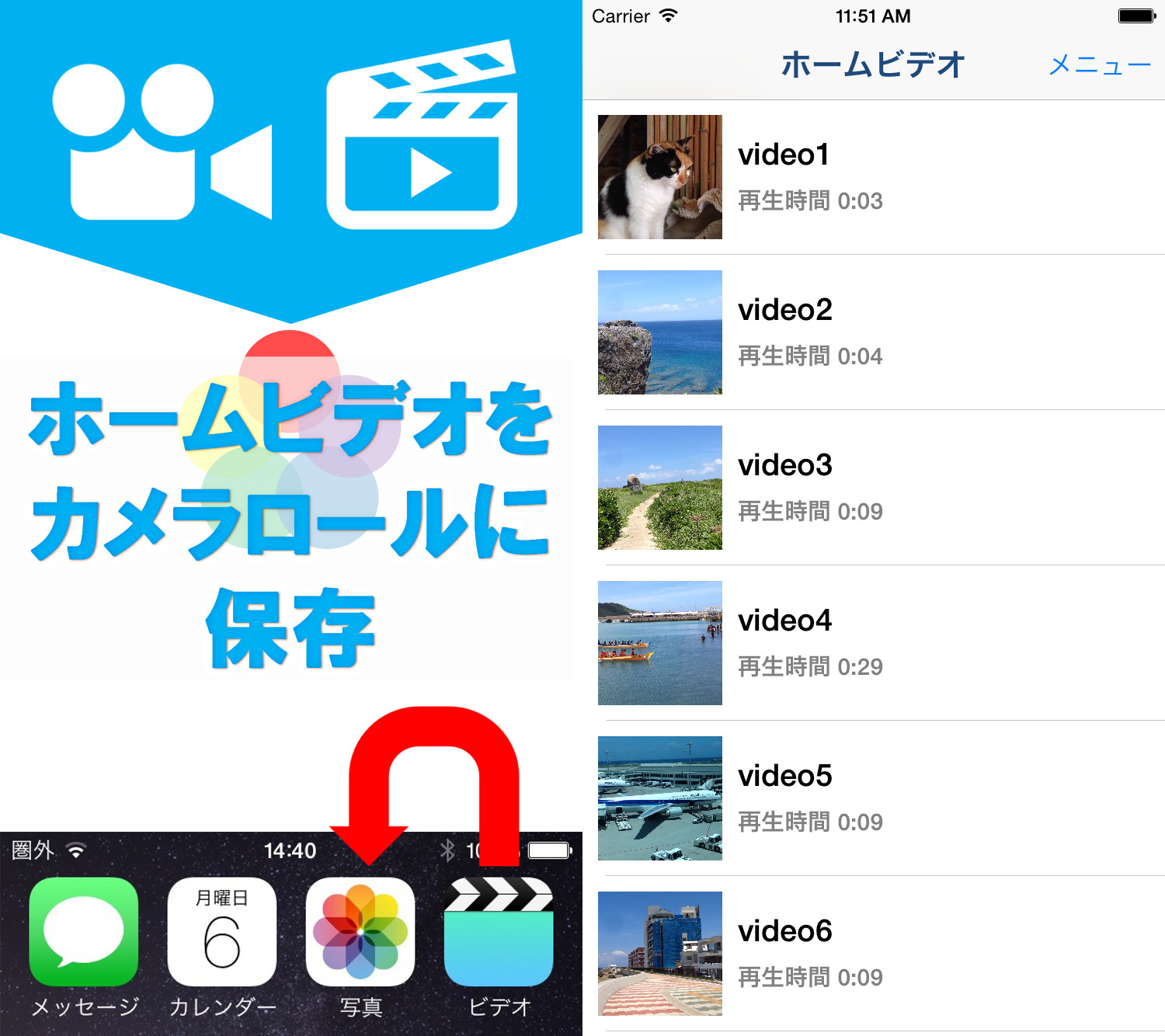
スマホの写真管理で混乱が生じやすい最大の原因は、それぞれの領域が持つ「役割の違い」が視覚的に分かりにくいためです。写真の保存先とデータの実体について、以下の比較表で整理しました。
| 項目・領域名 | データの実体・保存場所 | 削除時の挙動(端末から消えるか) | 主な役割と特徴 |
|---|---|---|---|
| カメラロール (ライブラリ / 最近の項目) | 端末のメインストレージ(原本) | 消える(全アルバムから消失) | 撮影・保存されたすべての写真のマスター原本保管場所。 |
| 自分で作成したアルバム | 原本への参照リンク(タグ情報) | 消えない(アルバム外に残る) | テーマ別に分類するための見出し。二重に容量を食うことはない。 |
| iCloud写真 | Appleのクラウドサーバー上 | 同期全端末・クラウドから消える | iPadやMacなど同一Apple ID間で写真をリアルタイム完全同期。 |
| 共有アルバム | 共有専用のクラウド領域 | 元のライブラリには残る | 家族や友人と写真・動画を共同閲覧するための専用スペース。 |
カメラロールとアルバムの違いを理解する鍵は、「本棚とインデックス(しおり)」の関係にあります。ライブラリ(旧カメラロール)は本棚そのものであり、そこに置かれた写真本体を捨てれば当然すべて消えます。対してアルバムは「特定の写真に貼った付箋」に過ぎないため、アルバムから項目を外しても本棚にある元の写真は消えません。
【実態検証】利用者の生の声に見る「写真消失」トラブルの盲点
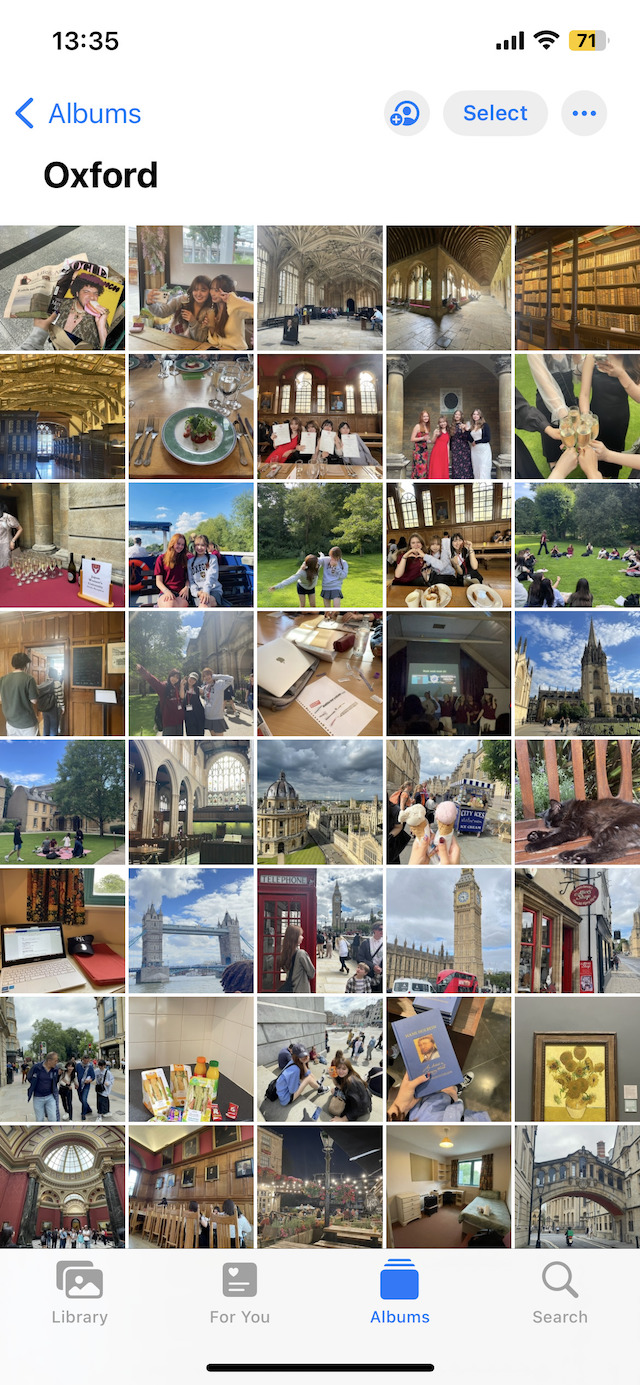
ネット上のQ&A掲示板やSNSでは、「スマホの容量を空けようと整理していたら、大事な思い出の写真が全滅した」という悲痛な相談が定期的に投稿されています。ユーザーの失敗談を分析すると、共通する2大トラップが浮き彫りになります。
1つ目は、「カメラロールから削除すると端末から消える」という仕様を知らず、アルバムに写真を移した後に「原本のほうを消して容量を節約しよう」とライブラリ側をゴミ箱に入れてしまうケースです。上述の通り、アルバムはコピーではなく参照に過ぎないため、大元のライブラリから削除した瞬間にアルバム内からも自動的に消去されてしまいます。
2つ目は、iCloud写真の同期設定を有効にしている状態で発生する連動削除です。「iPhoneの空き容量を増やしたいから」と端末側で写真を削除すると、同期しているクラウド上のデータも即座に連動して消去され、手持ちのiPadやMacからも同時にデータが失われます。端末容量を節約したい場合は、削除ではなく設定アプリ内の「iPhoneのストレージを最適化」を有効にするのが正規の運用法です。
【トラブル対処】写真が消えた・表示されない時の復元&確認手順
誤って写真を消してしまったり、あるはずの画像が見当たらない場合でも、焦らず以下の復旧ステップを順番に確認してください。
1. 「最近削除した項目」からの救出(30日以内)
削除された写真は即座に完全消去されるわけではありません。写真アプリの「アルバム」タブ最下部にある「最近削除した項目」に移動し、最大30日間一時保管されます。Face IDやパスコードでロックを解除し、対象の写真を選択して「復元」をタップすれば、元の保存場所へ瞬時に戻せます。
2. iOSで写真が表示されない場合の通信・非表示設定チェック
「アルバム内にあるのに読み込み中のマークが出て表示されない」「サムネイルがぼやける」といった症状は、iCloud写真の「ストレージ最適化」が原因であることが大半です。写真の高画質原本がクラウド側にあるため、機内モードや通信制限下では正常に読み込めません。安定したWi-Fi環境に接続して再読み込みを試行してください。
また、誤って「非表示」操作をしてしまった写真がないか、「アルバム」タブ内の「非表示」フォルダも確認対象に入れましょう。
【アプリ連携】LINEでカメラロールが表示されない時のアクセス権限と共有設定
「LINEで友達に最新の写真を送りたいのに、写真選択画面に最近撮影した画像が出てこない」というトラブルは、プライバシー保護機能に伴うアクセス制限が原因です。
iOSではアプリごとに写真へのアクセス範囲を細かく制御できるため、設定が「限定アクセスの許可(選択した写真のみ)」になっていると、新しく撮った写真がLINE側の選択一覧に反映されません。以下の手順でLINEのカメラロールアクセス許可を見直してください。
- iPhoneの「設定」アプリを開く。
- 画面下部へスクロールし、アプリ一覧から「LINE」を選択。
- 「写真」の項目をタップする。
- アクセス権を「フルアクセス(すべての写真)」に変更する。
また、他者とアルバムを共有する際のカメラロール共有設定方法においては、位置情報(Exifデータ)の流出に配慮が必要です。自宅付近で撮影した写真をSNSや外部サービスへ直接アップロードする場合は、共有メニューの「オプション」から「位置情報」のチェックを外して送信する習慣をつけておくと、プライバシー侵害のリスクを未然に遮断できます。
【プロの結論】デジタル整理疲れを防ぐ「写真アプリ整理術」と判断基準
現代のスマホユーザーが直面しているのは、単なる操作の迷いだけでなく、日々蓄積し続ける画像データによる「デジタル片付け疲れ(情報オーバーロード)」という心理的ストレスです。何千枚ものスクリーンショットや似たような連写画像がライブラリを埋め尽くすと、本当に必要な記録へアクセスする心理的コストが増大します。
心理的な境界線(バウンダリー)を保ち、快適なスマホ環境を維持するためのユーザー別・運用指針を提示します。
▼ 写真管理の推奨判断基準
【iCloud写真(有料プラン)を活用すべき人】
・iPhoneのほかにiPadやMacを日常的に併用している人。
・写真のバックアップを手動で行うのが面倒で、自動化を最優先したい人。
・家族間で「共有ライブラリ」を構築し、子どもの写真などを一元管理したい世帯。
【無料枠・ローカル管理を徹底すべき人】
・月額課金(サブスクリプション)を増やしたくない人。
・他デバイスとの同期事故(誤削除の連動)を物理的に防ぎたい人。
・定期的にパソコンの外付けSSDやGoogleドライブへ手動バックアップを取る習慣がある人。
日常の写真アプリ整理方法としては、すべての写真をフォルダ分けしようと気負わず、「お気に入り(ハートマーク)」の厳選と、iOS標準の「重複項目の結合」機能を月に1回実行するだけで、ライブラリの肥大化と混乱を劇的に抑制できます。
【カメラロールとは】に関するよくある質問(FAQ)
Q1:Androidスマホを使っていますが、「カメラロール」という名前のフォルダが見当たりません。どこにありますか?
A1:Androidには「カメラロール」という標準名称の場所はありません。撮影した写真は端末内の「DCIM」フォルダに保存されており、「Googleフォト」アプリの「ライブラリ」や、端末標準の「ギャラリー」アプリを開くことでiPhoneのカメラロールと同等の写真一覧を確認できます。
Q2:自分で作ったアルバムから写真を消すと、元の写真も消えてしまいますか?
A2:消えません。アルバムから写真を削除する際、「アルバムから削除」を選択すれば、アルバムの一覧から外れるだけで大元のライブラリ(最近の項目)には原本が残ります。ただし「削除」を選んでしまうと端末全体からゴミ箱へ送られるため、選択肢の文言を必ず確認してください。
Q3:iCloud写真をオフにしたら、iPhoneの中にある写真はどうなりますか?
A3:設定をオフにする際、「写真をiPhoneにダウンロード」を選択すれば、端末内にオリジナルの写真が保持されます。ただし端末の空き容量が不足している場合はダウンロードしきれない恐れがあるため、事前にiPhone本体のストレージ残量を十分に確保してから操作を行ってください。
まとめ:仕組みを正しく理解して大切な写真データを安全に管理しよう
「カメラロール」という呼び名は、旧世代のiOSから現在に至るまで親しまれてきた通称であり、本質的には「スマートフォンに保存された写真の原本保管場所(ライブラリ)」を意味します。
アルバムは原本を参照するためのタグであり、iCloud写真は複数端末をつなぐ同期システムです。この基本構造を頭に入れておくだけで、「意図しない写真の消失」や「SNS連携時の表示トラブル」の多くは回避できます。定期的な重複データの整理と適切なアクセス権限の設定を行い、安心で快適なフォトライフを維持してください。 (出典: カメラ ロール と は(Yahoo!ニュース))
情報を整理して届けることが得意なWebディレクター。ユーザー視点に立った記事作成を目指しています。
